

Bundle erstellen
Ein Bundle ist die Software-Grundausstattung für eine Rolle oder ein Team. Als Admin bauen Sie ein Bundle einmal — danach bekommt jede:r Neue automatisch die richtigen Apps, ohne Einzelanträge. Diese Anleitung führt Sie durch den Bundle-Wizard.
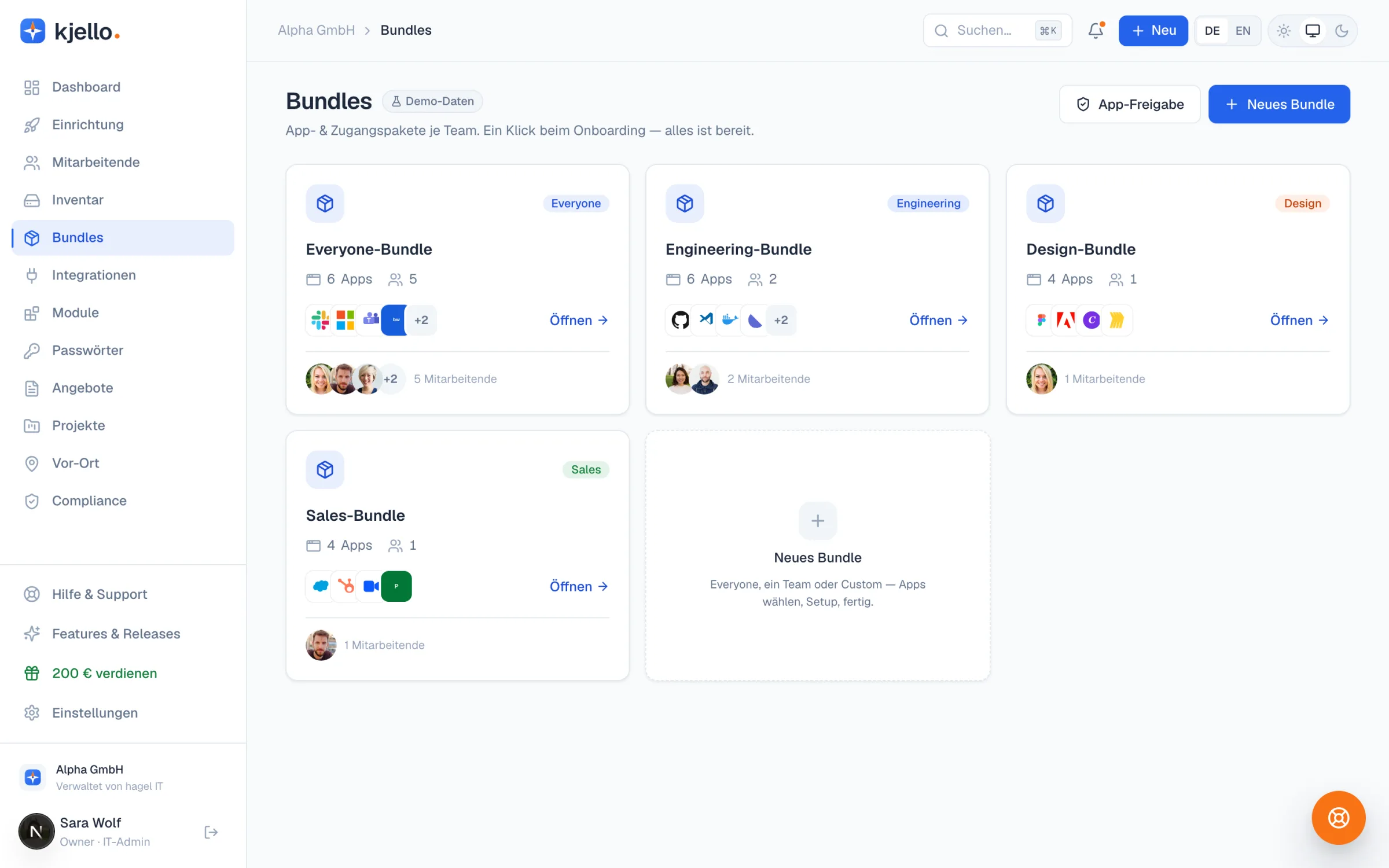
Bundle-Typ wählen
Abschnitt betitelt „Bundle-Typ wählen“Im ersten Schritt entscheiden Sie, für wen das Bundle gilt:
| Typ | Wofür |
|---|---|
| Everyone | Grundausstattung, die wirklich alle bekommen (z. B. E-Mail, Office, VPN). |
| A department | Eine Abteilung oder ein Team — Sie wählen das Team aus. |
| Custom | Frei zusammengestellte Empfängergruppe für Sonderfälle. |
Schritt für Schritt
Abschnitt betitelt „Schritt für Schritt“-
Öffnen Sie im Portal Bundles und wählen Sie „Neues Bundle”.
-
Wählen Sie den Typ (Everyone / Department / Custom) und vergeben Sie einen klaren Namen, z. B. „Vertrieb Standard”.
-
Apps auswählen. Durchsuchen Sie den Katalog (nach Kategorie oder per Suche) und fügen Sie die gewünschten Apps hinzu. Rechts sehen Sie sie gruppiert nach Plattform (Desktop & Laptop / iPad & iPhone).
-
Je App konfigurieren (App-Setup):
- Installation: Auto-Install (kommt automatisch aufs Gerät) oder Self-Service (Mitarbeitende installieren bei Bedarf selbst).
- Konto: Managed (kjello legt den Account an) oder Internal-Owner (eine interne Stelle verwaltet die Zugänge).
-
Mitarbeitende zuweisen — je nach Typ automatisch (Everyone/Department) oder manuell (Custom).
-
Erstellen. Das Bundle ist aktiv; neue Mitarbeitende erhalten es ab sofort bei ihrem Onboarding.
Auto-Install oder Self-Service?
Abschnitt betitelt „Auto-Install oder Self-Service?“- Auto-Install für alles, was jede:r in der Rolle ohnehin braucht — die App ist am ersten Tag da.
- Self-Service für Werkzeuge, die nicht alle nutzen — sie liegen bereit, ohne jedes Gerät vollzustopfen. Mitarbeitende holen sie über Software anfordern oder das Software-Center auf ihrem Gerät.
Freigabe nicht vergessen
Abschnitt betitelt „Freigabe nicht vergessen“Kostenpflichtige oder neue Apps durchlaufen den 24-Punkt-Check, bevor sie ausgerollt werden. Nehmen Sie eine noch nicht freigegebene App ins Bundle, wird sie erst nach bestandener Prüfung verteilt — das Bundle bleibt so lange für diese App „in Vorbereitung”.
Bundle pflegen
Abschnitt betitelt „Bundle pflegen“Bundles sind nicht in Stein gemeißelt: Sie können Apps ergänzen oder entfernen, die Installationsart ändern und die Empfängergruppe anpassen. Änderungen wirken sich auf neue Zuweisungen aus; bei bestehenden Mitarbeitenden steuert kjello, ob nachinstalliert oder entfernt wird.
Verwandte Artikel
Abschnitt betitelt „Verwandte Artikel“- Mitarbeiter einladen (Rollen) — Bundle direkt bei der Einladung zuweisen.
- App-Bundles — die Mitarbeiter-Sicht.
- App-Freigabe verstehen — warum manche Apps erst geprüft werden.
- Self-Service-Portal — wie Mitarbeitende die Bundle-Apps selbst beziehen.