

Anwendungen
Alle bekannten Anwendungen, aufgeteilt danach, wie ein Zugang endet.
Wer in Ihrer Firma hat auf welche Anwendung Zugriff? Die Antwort steht im Portal unter Programme & Lizenzen → Konten. Dort sehen Sie jede Anwendung, jedes Konto und woher es kommt — auch Werkzeuge, die sich ein Team selbst freigeschaltet hat, und Konten von Menschen, die längst gegangen sind.
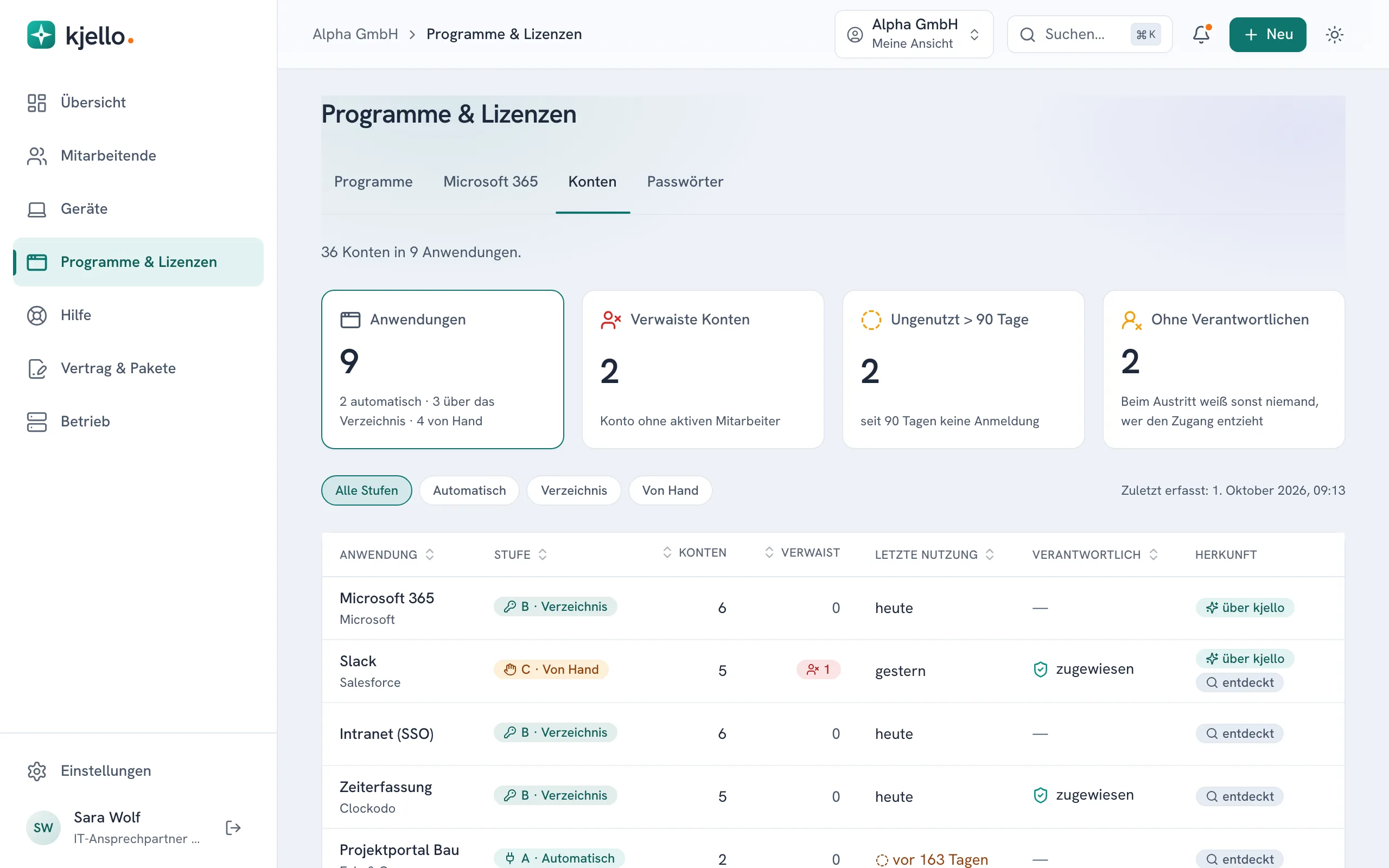
Jede Kachel ist zugleich ein Filter — ein Klick zeigt genau die Zeilen dahinter.
Anwendungen
Alle bekannten Anwendungen, aufgeteilt danach, wie ein Zugang endet.
Verwaiste Konten
Konten ohne aktive Person dahinter — der typische Rest eines Austritts.
Ungenutzt > 90 Tage
Zugänge, an denen sich seit 90 Tagen niemand angemeldet hat. Kandidaten zum Aufräumen.
Ohne Verantwortlichen
Anwendungen, für die niemand benannt ist — beim Austritt weiß sonst niemand, wer den Zugang entzieht.
Die Stufe sagt Ihnen auf einen Blick, was beim Austritt passiert.
| Stufe | Was das ist | Beim Austritt |
|---|---|---|
| Automatisch | Anwendung mit direkter Anbindung, etwa Microsoft 365 | kjello entzieht den Zugang selbst und hält das Ergebnis fest |
| Verzeichnis | Anwendung, in die man sich mit dem Microsoft-Firmenkonto anmeldet | Der Zugang endet mit dem gesperrten Firmenkonto |
| Von Hand | Fachanwendung ohne Anbindung (Branchensoftware, ältere Systeme) | Die verantwortliche Person bekommt eine Aufgabe mit Frist und bestätigt den Entzug |
Jedes Konto trägt ein Merkmal, wie es entstanden ist:
Die zweite Frage — worauf hat diese Person Zugriff? — beantwortet das Profil. Öffnen Sie unter Mitarbeitende eine Person und wechseln Sie auf Zugriffe.
Öffnen Sie Programme & Lizenzen und wechseln Sie auf den Reiter Konten.
Beginnen Sie bei den verwaisten Konten. Ein Klick auf die Kachel filtert die Tabelle. Jedes Konto hier ist ein offener Zugang ohne Menschen dahinter.
Prüfen Sie die Anwendungen ohne Verantwortlichen. Öffnen Sie die Zeile und wählen Sie im Seitenfenster unter Verantwortlich eine Person aus. Sie bekommt beim Austritt die Aufgabe und bestätigt den Entzug.
Sehen Sie sich Ungenutzt > 90 Tage an. Zugänge, die niemand mehr nutzt, kosten meist Geld und sind ein unnötiges Risiko.
Übergeben Sie den Rest an eine Zugriffsprüfung — dort entscheidet je Zeile ein Mensch: behalten, entziehen oder weitergeben.
Der gefilterte Blick steht in der Adresse. Sie können ihn als Link weitergeben, statt eine Klick-Anleitung zu schreiben:
app.kjello.de/programme?reiter=konten&stufe=c&status=orphanedDieser Link öffnet alle verwaisten Konten in Anwendungen, die von Hand entzogen werden — meist die Liste, die es zuerst zu leeren gilt.
kjello spiegelt, was in der jeweiligen Anwendung tatsächlich existiert. Wir überschreiben dort nichts, sondern gleichen ab und zeigen Ihnen Abweichungen.