

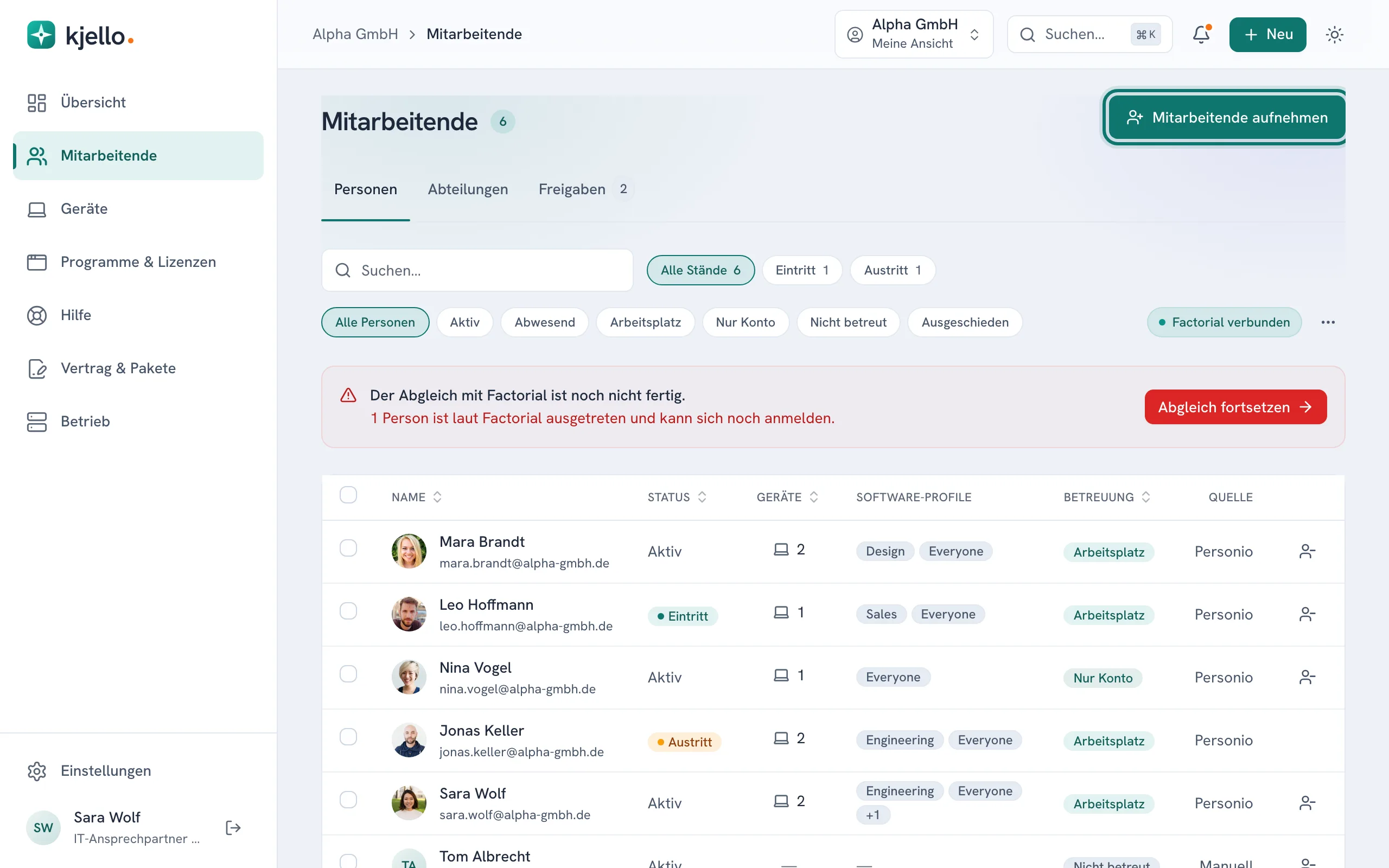
Arbeitsplatz
Mit Firmengerät: Gerät, Konto, Zugänge und Hilfe — für die meisten Mitarbeitenden.
Diese Anleitung richtet sich an IT-Ansprechpartner — die Personen, die sich in Ihrer Firma um Mitarbeitende, Geräte und Programme kümmern. Sie erfahren, wer in kjello was darf, wie Sie jemanden einladen und wie Sie Rolle und Häkchen später ändern.
Jede Person hat eine Rolle:
| Rolle | Darf | Typisch für |
|---|---|---|
| IT-Ansprechpartner | Mitarbeitende, Geräte, Programme und Anfragen der Firma; Zugänge vergeben | Geschäftsführung, IT-Verantwortliche, Büroleitung |
| Mitarbeiter | den eigenen Arbeitsplatz: Hilfe, Mein Gerät, Meine Daten | alle übrigen Kolleg:innen |
Dazu kommen zwei Häkchen, die Sie zu jeder Rolle setzen können:
| Häkchen | Darf zusätzlich |
|---|---|
| Geld & Vertrag | Rechnungen, Vertrag, kostenpflichtig bestellen und buchen |
| Prüfer | alles lesen und Nachweise exportieren — ändert nichts |
Ein IT-Ansprechpartner ohne Häkchen Geld & Vertrag kann trotzdem ein Gerät, eine Lizenz oder ein Paket anfragen: Die Anfrage erscheint bei der Person mit dem Häkchen unter Zu erledigen und kommt als E-Mail. Mitarbeitende mit dem Häkchen Geld & Vertrag — etwa aus der Buchhaltung — kümmern sich so um Rechnungen, ohne die ganze IT zu verwalten.
Einen IT-Ansprechpartner können Sie auf eine Abteilung oder einen Standort begrenzen. Er sieht dann nur die Personen und Geräte dort.
Ist Ihr Microsoft 365 mit kjello verbunden, brauchen Ihre Kolleg:innen keine Einladung: Wer ein Microsoft-Konto Ihrer Firma hat, meldet sich mit Microsoft an und hat ab der ersten Anmeldung Zugang als Mitarbeiter. Gastkonten und Konten anderer Firmen kommen so nicht herein.
Einladen müssen Sie nur, wenn Sie jemandem eine andere Rolle oder ein Häkchen geben wollen, bevor er sich zum ersten Mal anmeldet — oder wenn Ihre Firma ohne Microsoft 365 arbeitet.
Kommt jemand neu in die Firma? Dann legen Sie ihn nicht per Einladung an, sondern über Mitarbeitende → Mitarbeitende aufnehmen. Der Eintritt bereitet in drei Schritten Konto, Gerät und Programme vor und sagt Ihnen je Schritt, an welchem Tag er fertig ist — siehe Ihr erster Tag.
Öffnen Sie die Einstellungen (Zahnrad), Reiter Firma, Abschnitt Mitglieder, und wählen Sie „Einladen”.
Tragen Sie die E-Mail-Adresse ein, über die die Einladung zugestellt wird.
Wählen Sie die Rolle und setzen Sie bei Bedarf die Häkchen Geld & Vertrag oder Prüfer. Für einen IT-Ansprechpartner können Sie eine Abteilung wählen — ohne Abteilung gilt die ganze Firma.
Einladung senden. Die Person bekommt eine E-Mail mit einem einmaligen Link und meldet sich damit an.
Arbeitsplatz
Mit Firmengerät: Gerät, Konto, Zugänge und Hilfe — für die meisten Mitarbeitenden.
Ohne Gerät
Ohne Firmengerät: Konto, Zugänge und Hilfe.
Nicht betreut
Nur erfasst, etwa Vorstand oder Steuerberater. Keine Betreuung, keine Kosten.
Ändern können Sie die Betreuung jederzeit unter Mitarbeitende: Person öffnen, Betreuung ändern. Wie sich das auf die Rechnung auswirkt, steht unter Rechnung & Abrechnung.
In Einstellungen → Firma → Mitglieder steht jede Person mit ihrer Rolle und den zwei Häkchen. Jede Änderung ist ein Klick und gilt sofort; die Person muss sich einmal neu anmelden. Die Änderung wird protokolliert.
Hilft Ihnen ein Techniker von hagel IT im Portal, darf er in Ihrem Auftrag bestellen, buchen, einladen und Lizenzen ändern. Jede solche Handlung steht mit seinem Namen im Verlauf, und Sie bekommen eine E-Mail. Kündigen und dem Vertrag zustimmen können nur Sie selbst.