

Gerät einrichten
Damit Ihr Rechner geschützt ist und Ihre Programme bekommt, verbinden Sie ihn einmal mit kjello. In der Regel geht das über den Firmenlink: Sie öffnen ihn am Rechner, melden sich mit Ihrem Firmen-Microsoft-Konto an und starten ein kleines Programm. Codes brauchen Sie dafür nicht.
Mit dem Firmenlink
Abschnitt betitelt „Mit dem Firmenlink“Den Link schickt Ihnen Ihr IT-Ansprechpartner per Mail — er gilt für alle in Ihrem Unternehmen.
-
Öffnen Sie den Link an dem Rechner, den Sie einrichten wollen — nicht am Handy. Das Programm gehört auf den Rechner.
-
Klicken Sie auf Mit Microsoft anmelden und melden Sie sich mit Ihrem Firmenkonto an. So wissen wir, wem der Rechner gehört.
-
Laden Sie das Programm mit Für Windows herunterladen oder Für Mac herunterladen und starten Sie es. Es fragt einmal nach Ihrem Kennwort.
-
Fertig. Die Seite zeigt, wie weit die Einrichtung ist; Sie können sie offen lassen und weiterarbeiten.
Am Mac: noch ein Schritt
Abschnitt betitelt „Am Mac: noch ein Schritt“Auf einem Mac schalten Sie danach die Geräteverwaltung ein. Das geht nur mit Ihrem Klick:
-
Klicken Sie auf der Seite auf Profil laden.
-
Öffnen Sie Systemeinstellungen → Allgemein → Geräteverwaltung.
-
Wählen Sie das neue Profil und klicken Sie auf „Installieren”. Ihr Mac fragt nach Ihrem Kennwort.
Sobald die Verwaltung an ist, springt die Seite von selbst weiter.
Ohne Microsoft-Anbindung: mit einem Code
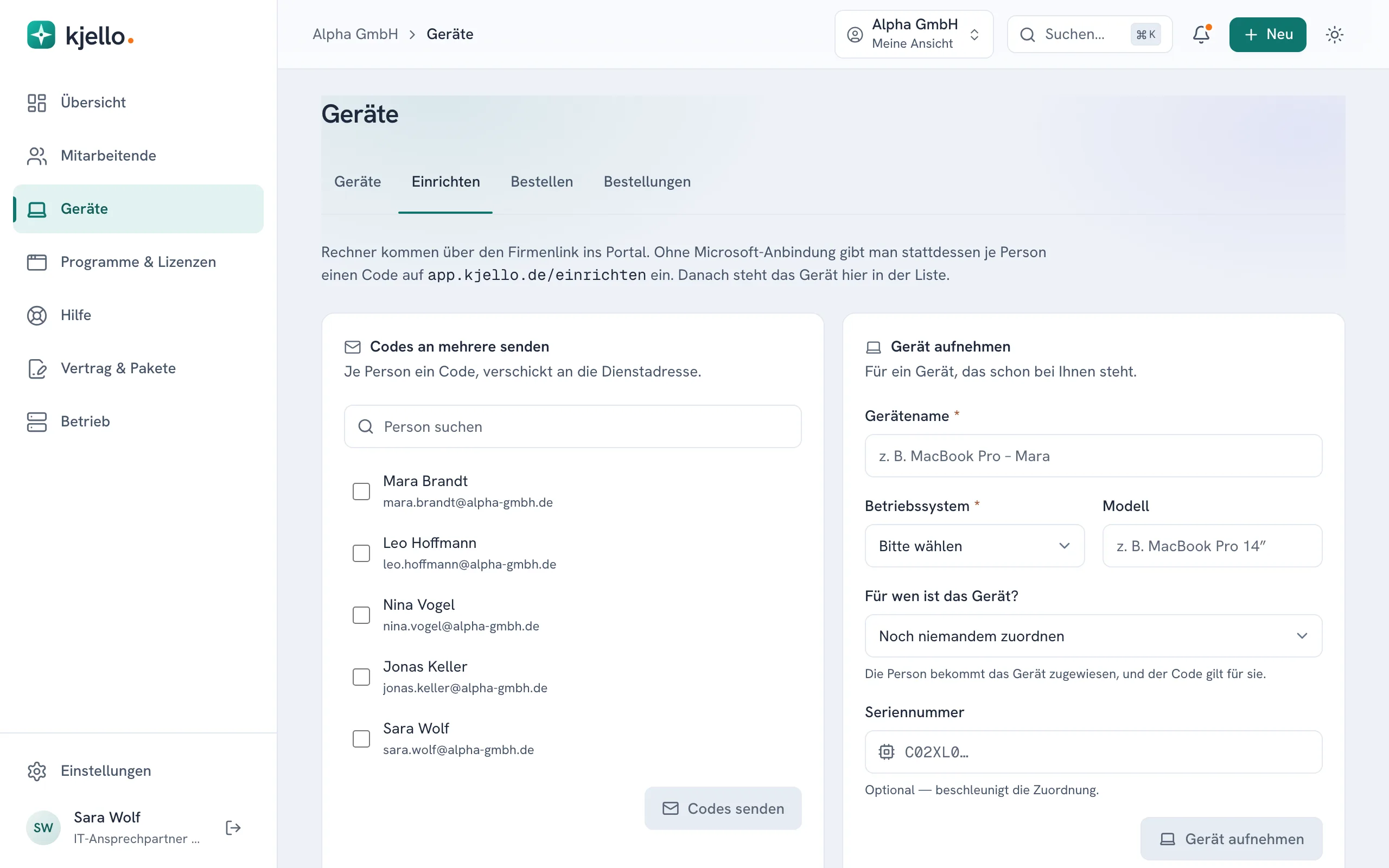
Abschnitt betitelt „Ohne Microsoft-Anbindung: mit einem Code“Nutzt Ihr Unternehmen kjello ohne Microsoft-Anbindung, bekommen Sie statt des Links einen persönlichen Code — per Mail oder von Ihrem IT-Ansprechpartner.
-
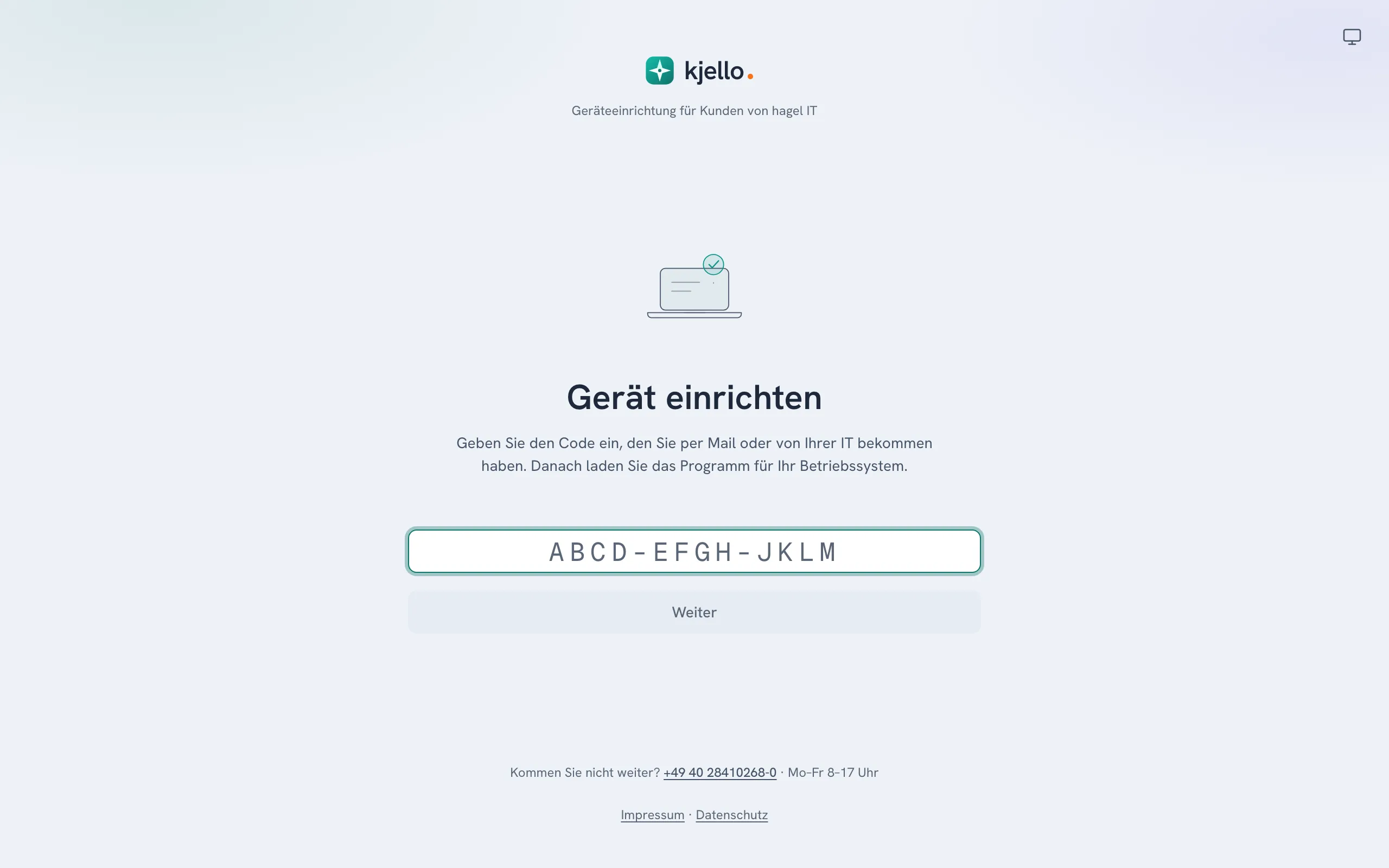
Öffnen Sie am Rechner einrichten.kjello.de im Browser.
-
Geben Sie unter „Ihr Code aus der Mail” den Code ein und klicken Sie auf Weiter.
-
Laden Sie das Programm für Ihr System und starten Sie es — weiter wie oben.
Der Code ist persönlich; verbinden Sie damit nur Ihre Firmengeräte. Haben Sie ihn verlegt, stellt Ihr IT-Ansprechpartner einen neuen aus.
Neue Geräte
Abschnitt betitelt „Neue Geräte“Ein neuer Windows-Rechner aus einer Bestellung richtet sich nach der ersten Anmeldung mit Ihrem Firmenkonto selbst ein — welche Bildschirme dabei kommen, steht unter Neuen Rechner einrichten. Neue Macs, iPhones und iPads trägt Ihr IT-Ansprechpartner beim Auspacken in Apple Business ein, wenn Ihr Unternehmen das nutzt; danach richten sie sich beim Einschalten selbst ein. Sonst gilt auch für sie der Firmenlink.
Ihr Rechner erscheint in der Regel innerhalb einer halben Stunde im Portal unter Meine Geräte. Die Programme Ihres Pakets installieren sich nach und nach, meist innerhalb der ersten Stunde — der Rechner muss dafür eingeschaltet und im Internet sein.
Weitere Programme holen Sie sich selbst unter Mein Gerät, ohne Administratorrechte und ohne zusätzliche App — siehe Ein Programm bekommen.
Verwandte Artikel
Abschnitt betitelt „Verwandte Artikel“- Meine Geräte — Ihr Gerät nach der Einrichtung.
- Neuen Rechner einrichten — jeder Windows-Bildschirm erklärt.
- Ein Programm bekommen — Programme selbst installieren.
- Verschlüsselung & Sicherheit — Schloss und Schild verstehen.
- Self-Service-Portal — das Self-Service-Portal im Überblick.