
Mein Arbeitsplatz
mein arbeitsplatz · mein gerät · startseite mitarbeiter · gerät langsam · virenscan · programm installieren · gerät wünschen · gerät einrichten · verschlüsselt · zuletzt gemeldet
Nach der Anmeldung landen Sie auf Mein Arbeitsplatz. Oben stehen vier Dinge, die Sie am häufigsten brauchen. Darunter sagt ein Satz, wie es Ihrem Gerät geht. Dann kommen das Gerät selbst, Ihre Programme und Ihre Zugänge.
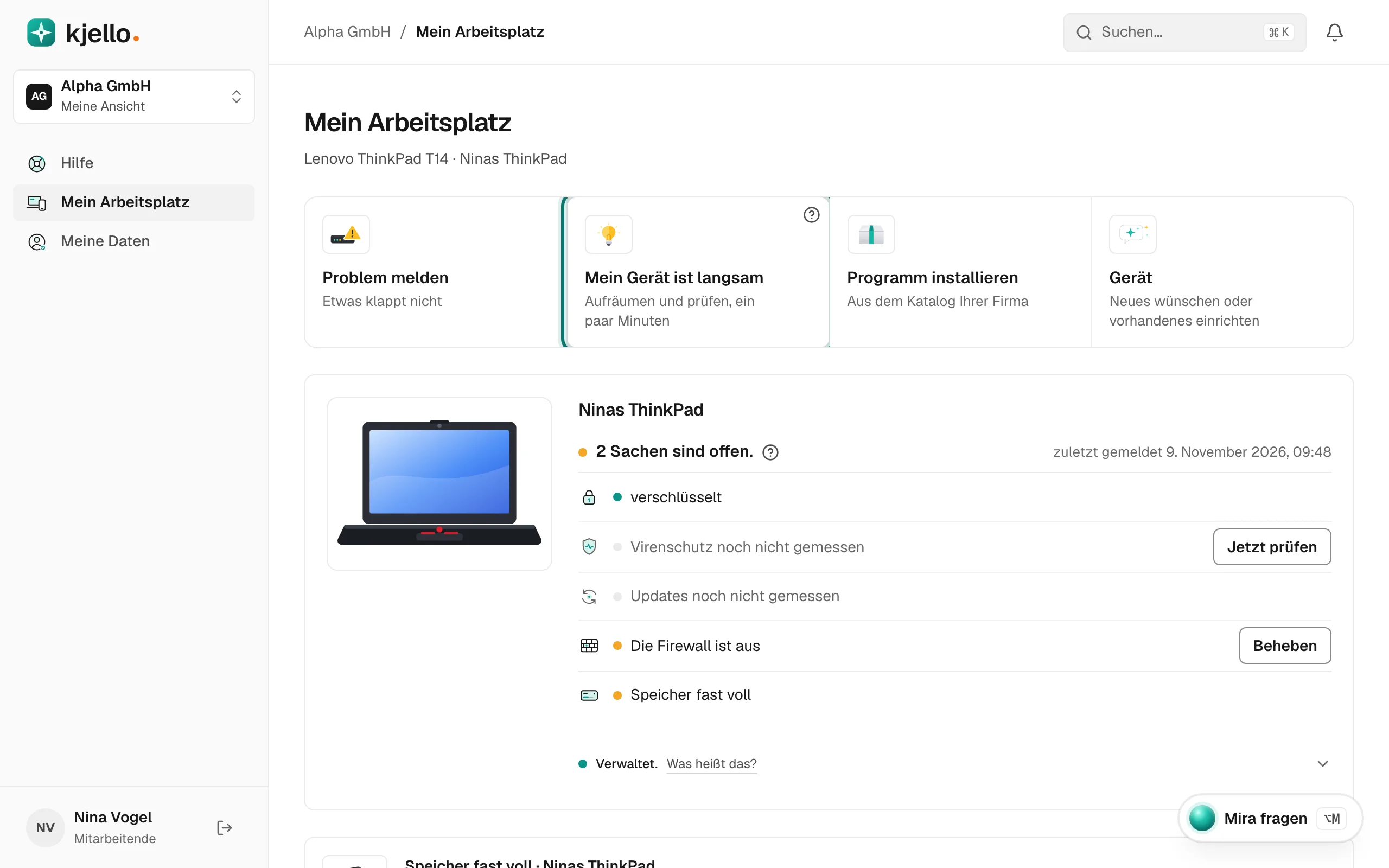
Die vier Handlungen
Abschnitt betitelt „Die vier Handlungen“| Knopf | Was passiert |
|---|---|
| Problem melden | Sie beschreiben in Ihren Worten, was nicht klappt. Mira antwortet zuerst; ein Mensch ist einen Klick entfernt. Siehe Mira, Ihre kjello-Assistentin. |
| Mein Gerät ist langsam | kjello räumt temporäre Dateien und Reste von Updates weg und zeigt Ihnen, welche Programme beim Start mitlaufen. Ihre Dateien bleiben unberührt, nichts startet neu. Siehe Wenn das Gerät langsam ist. |
| Programm installieren | Öffnet Ihre Programme. Was Ihre Firma freigegeben hat, kommt mit Installieren auf Ihr Gerät. Siehe Ein Programm bekommen. |
| Gerät | Ein neues Gerät wünschen (geht an die Person, die in Ihrer Firma bestellt) oder einen vorhandenen Rechner mit Ihrem Einrichtungscode einrichten. |
Haben Sie noch kein Gerät, steht an erster Stelle Gerät einrichten, daneben Gerät wünschen und Problem melden. Dafür brauchen Sie den Einrichtungscode aus Ihrer Willkommensmail; die Einrichtung dauert etwa zehn Minuten. Siehe Gerät registrieren.
Der Satz zum Zustand
Abschnitt betitelt „Der Satz zum Zustand“Unter den Handlungen steht ein Satz mit vier Punkten: Verschlüsselung, Virenschutz, Updates und Sicherung. Grün heißt: nichts zu tun. Gelb heißt: eine Sache ist offen, und der Knopf dafür steht direkt daneben, zum Beispiel „nicht verschlüsselt · Jetzt verschlüsseln“. Grau heißt: noch nicht gemessen, weil sich das Gerät noch nie gemeldet hat.
Den Virenschutz und die Sicherung sehen Sie nur, wenn Ihre Firma sie bei kjello gebucht hat. Beim Virenschutz steht dann Jetzt prüfen. Das startet einen Schnellscan, der etwa zehn Minuten dauert; Sie können weiterarbeiten. Siehe Virenscan starten. Hat Ihre IT einen Punkt bewusst ausgenommen, etwa die Verschlüsselung, ist er grau und steht dabei „von Ihrer IT so gewollt“; er zählt dann als in Ordnung.
Darunter steht, wann sich Ihr Gerät zuletzt gemeldet hat. Das ist der Zeitpunkt, auf den sich alle vier Punkte beziehen.
Zuerst Sie, dann Ihre IT
Abschnitt betitelt „Zuerst Sie, dann Ihre IT“Einen offenen Punkt sehen zuerst nur Sie, im Portal und per Mail. Erst wenn er eine Weile liegen bleibt, erscheint er auch bei Ihrer IT-Ansprechperson. Wie lange das dauert, hängt von der Sache ab: bei der Verschlüsselung zwei Wochen, beim Virenschutz zwei Tage. Meldet sich Ihr Gerät länger nicht, etwa im Urlaub, passiert in den ersten drei Wochen nichts weiter. Drücken Sie den Knopf trotzdem selbst: Dann ist die Sache erledigt, bevor jemand nachfragt.
Gerät, Programme, Zugänge
Abschnitt betitelt „Gerät, Programme, Zugänge“Die Karte Gerät zeigt Name und Modell, seit wann es Ihnen zugeordnet ist und, bei Windows-Rechnern mit dem Modul Fernzugriff, den Knopf Von zuhause verbinden. Vermuten Sie einen Angriff, klicken Sie unter Mehr auf Vom Netz trennen (mit Security+, siehe Ein Gerät wurde vom Netz getrennt). Ohne Security+ ziehen Sie das Netzwerkkabel, schalten das WLAN aus und rufen hagel IT an.
Meine Programme zeigt, was Ihre Firma für Sie bereitgestellt hat. Installieren dauert meist ein paar Minuten, das Gerät muss dafür eingeschaltet sein. Solange Ihr Gerät bei kjello noch eingerichtet wird, steht dort, dass Sie danach selbst installieren können.
Meine Zugänge zeigt Zugänge aus dem Passwort-Tresor, die Ihre Firma Ihnen freigegeben hat.
Was kjello sieht und was nicht
Abschnitt betitelt „Was kjello sieht und was nicht“kjello sieht Verschlüsselung, Updatestand, Speicher und wann sich das Gerät zuletzt gemeldet hat. kjello sieht nicht, was Sie darauf tun, welche Dateien Sie haben oder welche Seiten Sie öffnen. Mehr dazu unter Was kjello auf Ihrem Gerät darf.