

Software-Profil erstellen
Ein Software-Profil ist die Antwort auf die Frage „Was braucht jemand in dieser Rolle?”. Als Admin bauen Sie es einmal — danach bekommt jede:r Neue automatisch die richtigen Programme, ohne Einzelanträge.
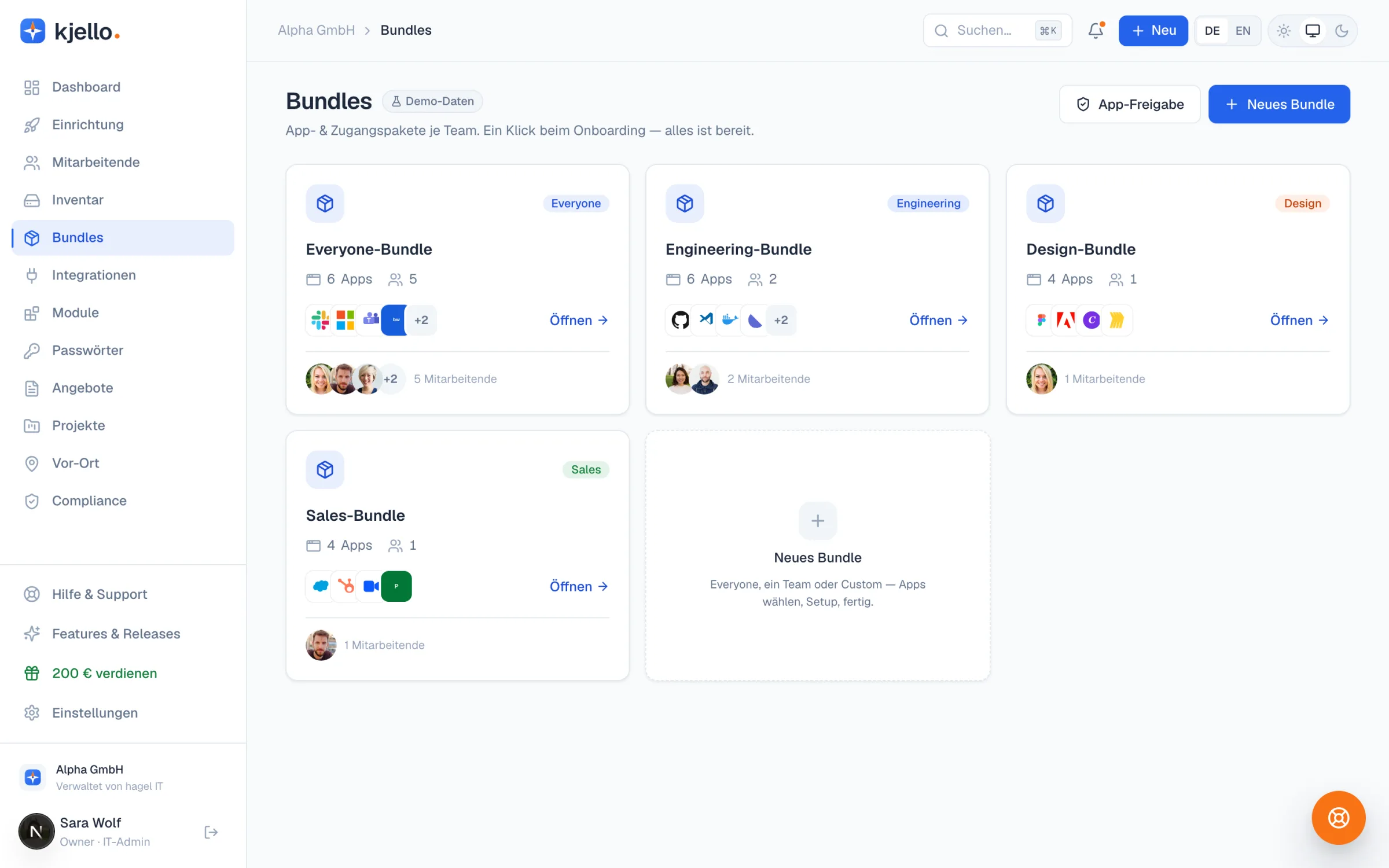
Was in einem Software-Profil steckt
Abschnitt betitelt „Was in einem Software-Profil steckt“Ein Profil enthält drei Arten von Einträgen:
- Programme aus dem Katalog — Browser, PDF, Office, Packprogramm …
- Konten bei Diensten — Slack, Salesforce, Zoom …
- Fachanwendungen — Ihre eigenen Programme, die nicht im Katalog stehen
Schritt für Schritt
Abschnitt betitelt „Schritt für Schritt“Öffnen Sie im Portal Programme & Lizenzen und wählen Sie „Software-Profil erstellen”. Danach führen sechs Schritte durch das Profil:
-
Vorlage. Ein leeres Profil ist der mühsamste Anfang, deshalb steht die Vorlage vorn. Sie ist ein Startpunkt, kein Korsett — Sie können danach alles ändern, hineinlegen und herausnehmen.
Vorlage Gedacht für Büro Was fast jeder braucht — Browser, PDF, Packprogramm, Teams, OneDrive, Tresor Vertrieb Büro plus Zoom und die üblichen Vertriebskonten Design & Marketing Büro plus Bildbearbeitung Entwicklung Büro plus Editor, Git und die üblichen Laufzeiten Leer Sie stellen selbst zusammen -
Typ. Hier entscheiden Sie, wer das Profil bekommt, und vergeben einen klaren Namen — zum Beispiel „Vertrieb Standard”.
Art Wofür Alle Mitarbeitenden Grundausstattung, die wirklich alle bekommen (E-Mail, Office, Browser) Abteilung Ein Team — Sie wählen es aus Eigene Auswahl Frei zusammengestellte Personengruppe für Sonderfälle -
Programme. Durchsuchen Sie den Katalog nach Kategorie oder per Suche und legen Sie Programme, Konten und Fachanwendungen hinein. Rechts sehen Sie sie gruppiert nach Plattform (Desktop & Laptop / iPad & iPhone).
-
Einrichtung. Je Eintrag legen Sie fest, wie er auf das Gerät kommt (automatisch, selbst installieren oder durch einen Techniker) und wer das Konto verwaltet — kjello oder eine Stelle bei Ihnen im Haus. Die drei Installationsarten stehen unten erklärt.
-
Personen. Mitarbeitende zuweisen — bei „Alle Mitarbeitenden” und „Abteilung” geschieht das automatisch, bei einer eigenen Auswahl von Hand.
-
Fertig. Das Profil gilt ab sofort; neue Mitarbeitende erhalten es bei ihrer Einrichtung.
Automatisch, selbst installieren oder Techniker
Abschnitt betitelt „Automatisch, selbst installieren oder Techniker“Für jeden Eintrag legen Sie eine der drei Installationsarten fest:
- Automatisch — kommt auf jedes Gerät des Profils, ohne dass jemand klickt. Richtig für alles, was jede:r in der Rolle ohnehin braucht; das Programm ist am ersten Tag da. Fehlt es später einmal, kommt es von selbst zurück.
- Selbst installieren — steht auf dem Gerät zur Auswahl bereit. Richtig für Werkzeuge, die nicht alle nutzen: Sie liegen bereit, ohne jedes Gerät vollzustopfen. Mitarbeitende holen sie über Software anfordern oder aus der Liste auf ihrem Gerät.
- Techniker — nur für Fachanwendungen: Ein Mensch von uns richtet sie ein.
Nur für eine Gruppe
Abschnitt betitelt „Nur für eine Gruppe“Ein einzelner Eintrag lässt sich auf eine Gruppe begrenzen — zum Beispiel „nur Buchhaltung”. Dann bekommen nur die Geräte der Gruppenmitglieder dieses Programm, und Sie brauchen für eine Handvoll Menschen kein zweites Profil.
Was beim ersten Einschalten passiert
Abschnitt betitelt „Was beim ersten Einschalten passiert“Registriert sich ein Gerät, installiert kjello alles mit der Installationsart „Automatisch”. Für jede Fachanwendung mit „Techniker” entsteht gleichzeitig eine Aufgabe bei uns — und Sie bekommen später die Bitte, kurz zu bestätigen, dass sie läuft.
Freigabe nicht vergessen
Abschnitt betitelt „Freigabe nicht vergessen“Kostenpflichtige oder neue Programme durchlaufen die Prüfung in 24 Punkten, bevor sie ausgerollt werden. Nehmen Sie ein noch nicht freigegebenes Programm ins Profil, wird es erst nach bestandener Prüfung verteilt — das Profil bleibt so lange für dieses Programm „in Vorbereitung”.
Software-Profile pflegen
Abschnitt betitelt „Software-Profile pflegen“Software-Profile sind nicht in Stein gemeißelt: Sie können Programme ergänzen oder entfernen, die Installationsart ändern und die Empfängergruppe anpassen. Änderungen wirken sich auf neue Zuweisungen aus; bei bestehenden Mitarbeitenden steuert kjello, ob nachinstalliert oder entfernt wird.
Liegt ein Programm auf fast allen Geräten, ohne in einem Profil zu stehen, schlagen wir Ihnen das von selbst vor — nachzulesen unter Bestandsaufnahme.
Verwandte Artikel
Abschnitt betitelt „Verwandte Artikel“- Software-Profile — die Mitarbeiter-Sicht.
- Mitarbeiter einladen (Rollen) — Software-Profil direkt bei der Einladung zuweisen.
- Programme aus dem Katalog — woher die Programme kommen, die Sie hineinlegen.
- Fachanwendungen — eigene Programme anmelden, damit sie ins Profil dürfen.
- App-Freigabe verstehen — warum manche Programme erst geprüft werden.
- Self-Service-Portal — wie Mitarbeitende ihre Programme selbst beziehen.