

Microsoft 365 verbinden (GDAP / Admin-Consent)
Damit kjello Benutzer, Lizenzen und Geräte in Ihrem Microsoft 365 automatisieren kann, verbinden Sie Ihren Tenant einmalig — das machen Sie als globaler Administrator selbst, in unter zwei Minuten.
Voraussetzung
Abschnitt betitelt „Voraussetzung“- Sie sind globaler Administrator Ihres Microsoft-365-Tenants.
- Sie sind in kjello als Owner oder Admin angemeldet.
So verbinden Sie Microsoft 365
Abschnitt betitelt „So verbinden Sie Microsoft 365“-
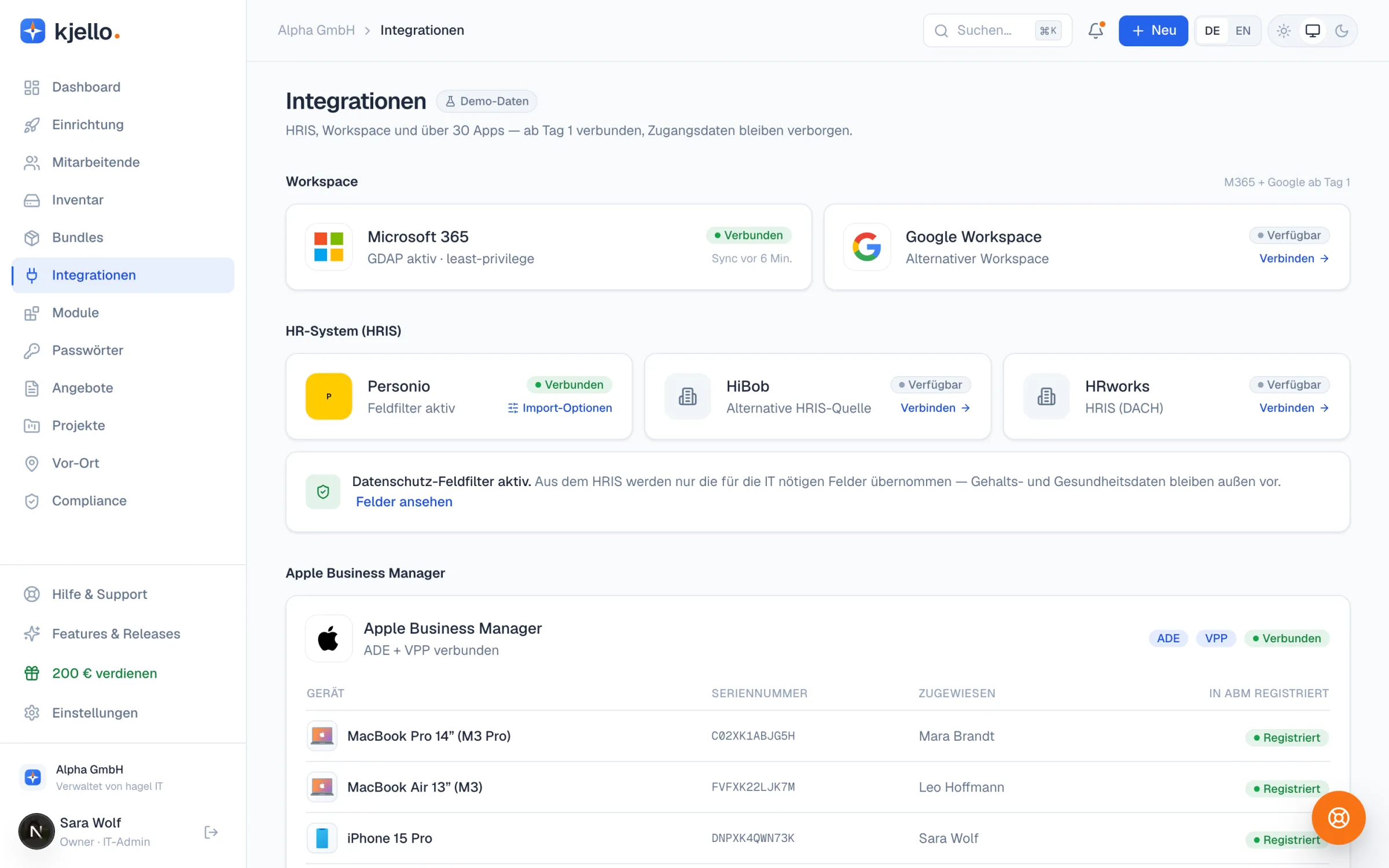
In kjello: Integrationen öffnen → Kachel Microsoft 365 → Verbinden.
-
kjello leitet Sie zum Microsoft-Admin-Consent weiter. Melden Sie sich — falls nötig — mit Ihrem globalen Admin-Konto an (
[email protected]bzw. Ihre Admin-Adresse). -
Microsoft zeigt die angeforderten Berechtigungen (least-privilege, z. B. Benutzer/Gruppen/Geräte verwalten). Prüfen Sie sie und klicken Sie Akzeptieren.
-
Sie landen automatisch wieder in kjello. Die Kachel Microsoft 365 zeigt jetzt Verbunden — fertig.
Neue Berechtigungen für die Selbsthilfe
Abschnitt betitelt „Neue Berechtigungen für die Selbsthilfe“Damit Ihre Mitarbeitenden die häufigsten Dinge selbst erledigen können (Abwesenheitsnotiz, Weiterleitung, Kalenderfreigabe, Kennwort, temporärer Zugangscode), braucht kjello ein paar Berechtigungen mehr. Sie werden bei der Zustimmung mit angezeigt:
| Berechtigung | Wofür |
|---|---|
| Postfach-Einstellungen lesen und schreiben | Abwesenheitsnotiz, Weiterleitungsregeln, auffällige Regeln aufräumen |
| Kalender lesen und schreiben | Kalender für Kolleginnen freigeben |
| Nutzungsberichte lesen | Postfachgröße anzeigen |
| Anmeldemethoden verwalten | Temporärer Zugangscode, Anmeldemethoden zurücksetzen |
| Sitzungen widerrufen | „Überall abmelden” bei Geräteverlust |
| Konto sperren/entsperren | Konto bei Verdacht vorübergehend sperren |
| Lizenzen zuweisen | Freie Lizenz nach Freigabe direkt vergeben |
Haben Sie kjello vor dieser Erweiterung verbunden, erscheint im Einrichtungs- Assistenten der Hinweis „Neue Berechtigungen für Selbsthilfe — erneut zustimmen”. Bis dahin funktioniert alles Bisherige weiter; die Selbsthilfe-Wege, die eine der neuen Berechtigungen brauchen, erscheinen einfach noch nicht.
Woran Sie sehen, dass es geklappt hat
Abschnitt betitelt „Woran Sie sehen, dass es geklappt hat“- Kachel Microsoft 365 = Verbunden.
- Unter Compliance erscheint der GDAP-Status als aktiv (mit Ablaufdatum — kjello erinnert Sie rechtzeitig an die Verlängerung).
- Neue Mitarbeitende werden ab jetzt beim Onboarding automatisch in M365 angelegt.
Häufige Fragen
Abschnitt betitelt „Häufige Fragen“- „Kein Global Admin?” Richtig — GDAP vergibt nur die minimal nötigen Rollen, zeitlich begrenzt. Sie behalten die volle Kontrolle und können den Zugriff jederzeit in Ihrem Microsoft-Admin-Center entziehen.
- „Wir nutzen Google statt Microsoft.” Dann folgen Sie stattdessen Google Workspace verbinden.
- Es klemmt? Support holen — wir begleiten den Schritt.
Verwandte Artikel
Abschnitt betitelt „Verwandte Artikel“- Self-Service-Portal — wie Mitarbeitende Konten und Software danach selbst verwalten.