

Anträge und Wünsche freigeben
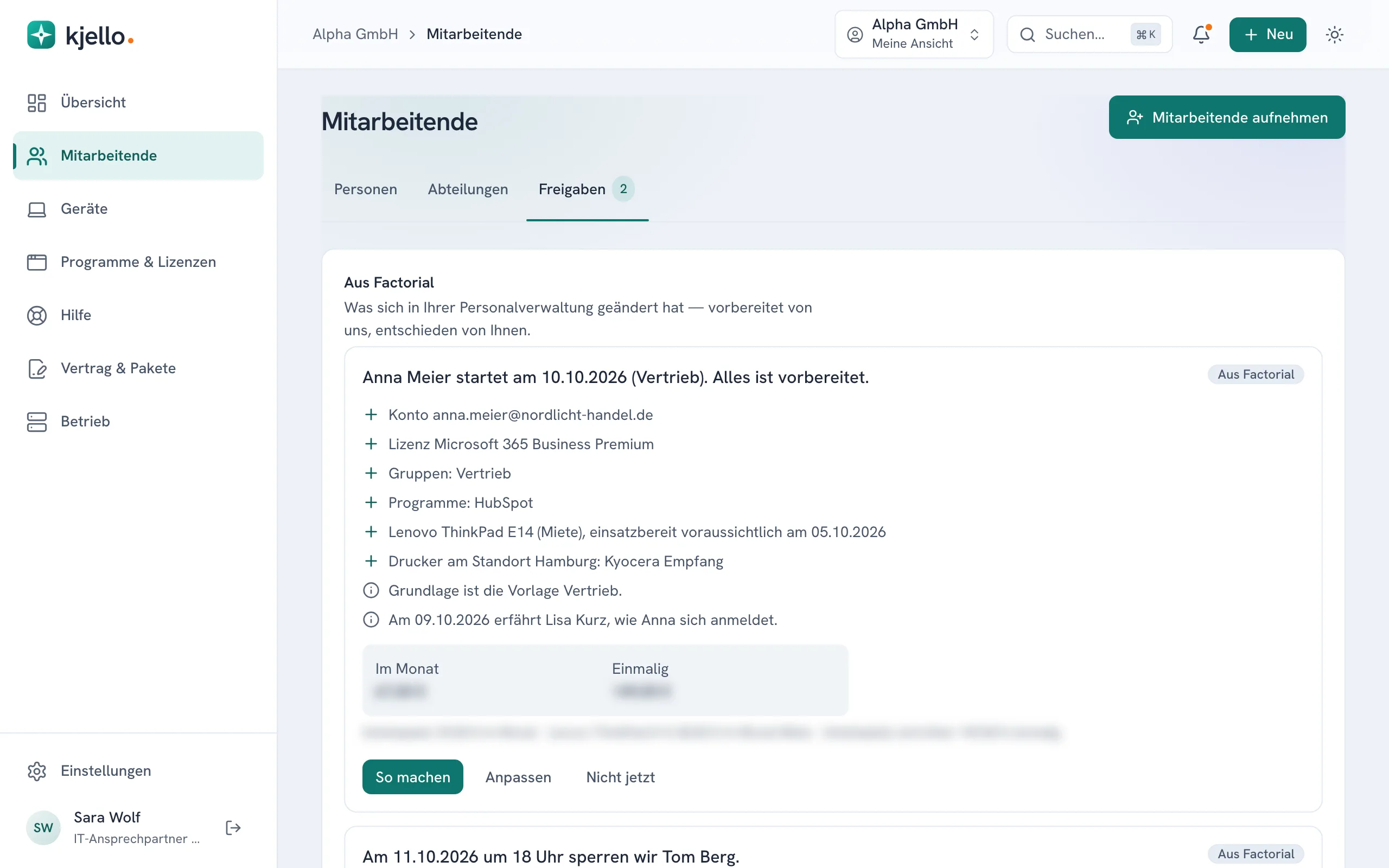
Beantragt jemand aus Ihrem Team einen Zugriff, ein Programm, eine Lizenz oder ein Gerät, landet der Antrag bei Ihnen unter Mitarbeitende → Freigaben. Sie klicken auf Freigeben oder Ablehnen — den Rest erledigt kjello. Die Zahl am Reiter zeigt, wie viele Anträge gerade warten.
Den Reiter sehen Sie als IT-Ansprechpartner. Offene Anträge stehen außerdem auf Ihrer Übersicht unter Zu erledigen mit dem Satz „Wartet auf Ihre Freigabe“.
Was hier ankommt
Abschnitt betitelt „Was hier ankommt“Jeder Antrag trägt ein Schild, worum es geht:
- Zugriffe: etwa ein Team, ein gemeinsames Postfach, eine Ablage oder ein Bereich. Siehe Zugriff anfragen.
- Programm: ein Programm aus dem Katalog. Siehe Ein Programm bekommen.
- Lizenz und Lizenzwunsch: eine Microsoft-Lizenz für eine Person.
- Gerätewunsch: ein Gerät aus dem Katalog, das sich jemand ohne Häkchen Geld & Vertrag wünscht — mit Positionen und Summe.
- Paketwunsch: ein Paket, etwa die Datensicherung, das jemand gern hätte.
- Anmelde-App: eine Person braucht einen neuen Zugang zu ihrer Anmelde-App.
Freigeben oder ablehnen
Abschnitt betitelt „Freigeben oder ablehnen“- Öffnen Sie Mitarbeitende und den Reiter Freigaben.
- Im Unterreiter Offen steht jeder Antrag mit Person, Alter und Art.
- Klicken Sie auf Freigeben — oder auf Ablehnen und schreiben Sie einen kurzen Satz dazu. Den Grund liest die Person, die gefragt hat.
Bei einer Lizenz sehen Sie vor dem Klick, ob noch eine aus Ihrem Bestand frei ist und damit nichts dazukommt, oder was eine weitere im Monat kostet.
Kostet eine Freigabe Geld oder verlässt dabei etwas Ihr Haus, fragt kjello noch einmal nach Ihrer Anmeldung. Das schützt Sie davor, dass jemand an Ihrem offenen Rechner etwas freigibt.
Besondere Fälle
Abschnitt betitelt „Besondere Fälle“- Paketwunsch: Hier steht statt „Freigeben“ der Knopf Buchen. Er führt Sie zu Vertrag & Pakete → Pakete, wo Sie das Paket buchen. Dafür brauchen Sie das Häkchen Geld & Vertrag.
- Gerätewunsch: Nach der Freigabe erscheint Jetzt bestellen. Der Klick öffnet den Katalog mit den gewünschten Geräten schon im Warenkorb.
- Anmelde-App: Nach der Freigabe sehen nur Sie einen Zugangspass. Geben Sie ihn persönlich oder am Telefon weiter, nie per Mail oder Chat.
Was danach passiert
Abschnitt betitelt „Was danach passiert“Freigegebene Anträge wandern in den Unterreiter Wird eingerichtet. Dort sehen Sie je Antrag den Stand: Eingereicht, In Prüfung, Entschieden und eingerichtet. Alles Erledigte steht unter Historie — mit dem Ergebnis, etwa „Eingerichtet“ oder „Abgelehnt“.
Die Person, die gefragt hat, bekommt Bescheid und sieht den Stand auch selbst.