

Der Passwort-Tresor
Mit dem Passwort-Tresor liegen die Zugänge Ihrer Firma an einem Ort, verschlüsselt und in Deutschland gespeichert. Gemeinsame Zugänge — WLAN, Lieferantenportal, Kopierer — stehen getrennt in drei Bereichen. Dazu bekommt jede Person einen eigenen Tresor, in den niemand sonst hineinkommt, auch wir nicht. Sie finden ihn unter Programme & Lizenzen im Reiter Passwörter.
Den Tresor buchen Sie unter Vertrag & Pakete im Reiter Pakete. Bis er steht, sagt der Reiter Ihr Tresor wird gerade eingerichtet. Wir legen die Bereiche an und laden Ihr Team ein; in der Regel ist das am nächsten Werktag erledigt. Sie müssen dafür nichts tun.
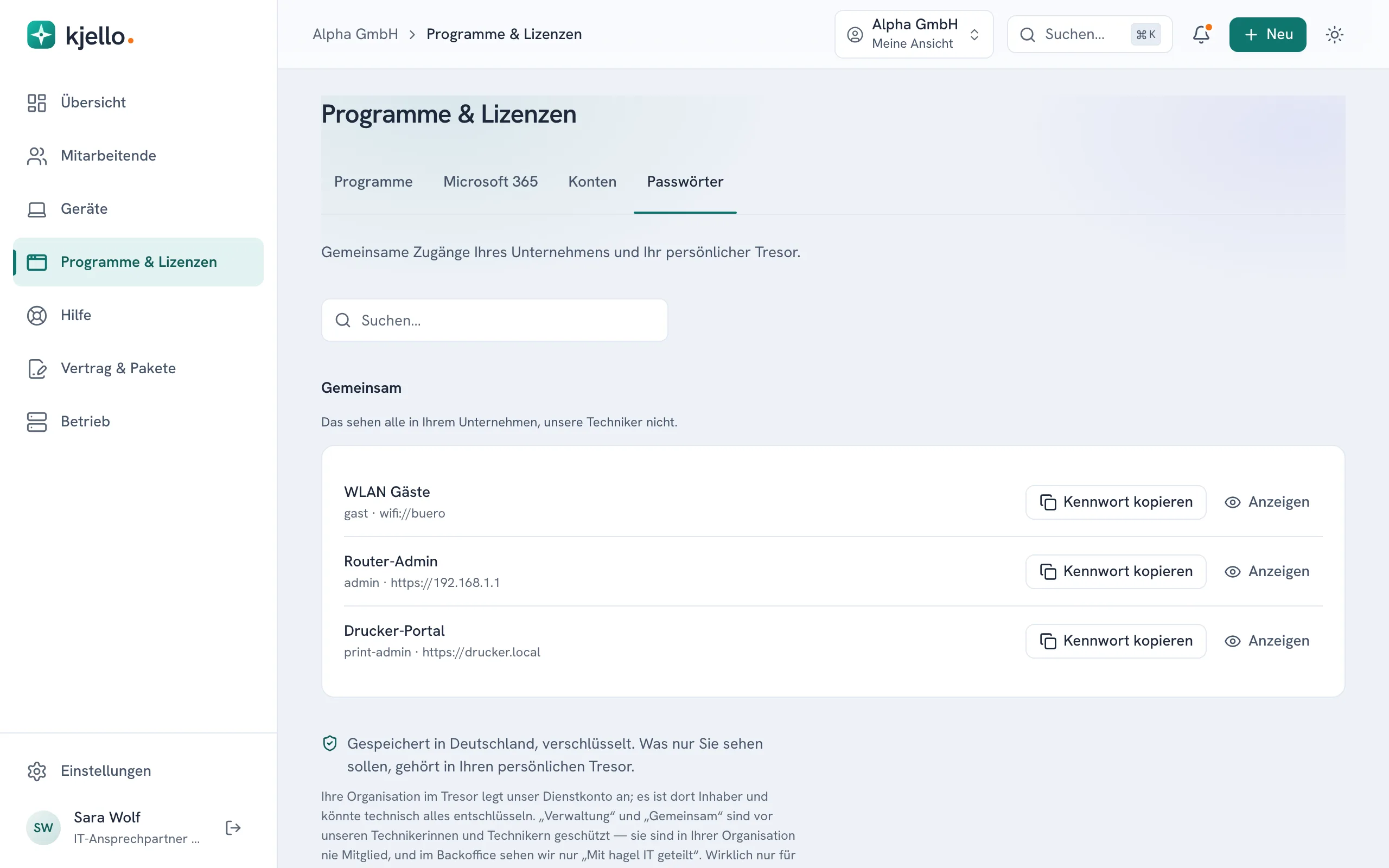
Die drei gemeinsamen Bereiche
Abschnitt betitelt „Die drei gemeinsamen Bereiche“- Gemeinsam — sehen alle in Ihrem Unternehmen, unsere Techniker nicht.
- Verwaltung — sehen nur die IT-Ansprechpartner, unsere Techniker nicht.
- Mit hagel IT geteilt — sehen auch unsere Techniker, etwa für die Einrichtung. Legen Sie hier nur ab, was wir für unsere Arbeit brauchen.
Einen Zugang ablegen
Abschnitt betitelt „Einen Zugang ablegen“- Öffnen Sie Programme & Lizenzen und den Reiter Passwörter.
- Klicken Sie im passenden Bereich auf Eintrag anlegen.
- Füllen Sie aus, wofür der Zugang ist, dazu Benutzername, Kennwort und, wenn es hilft, Adresse und Notiz.
- Klicken Sie auf Speichern.
Der Eintrag ist danach für alle sichtbar, die diesen Bereich sehen. Über das Menü am Eintrag können Sie ihn ändern oder löschen.
Ein Kennwort anzeigen
Abschnitt betitelt „Ein Kennwort anzeigen“Klicken Sie am Eintrag auf Anzeigen. Das Kennwort bleibt 30 Sekunden sichtbar und wird dann wieder ausgeblendet. Mit Kennwort kopieren legen Sie es in die Zwischenablage. Bei manchen Einträgen fragt das Portal vorher noch einmal nach Ihrer Anmeldung.
Mitarbeitende sehen die Zugänge, die für sie freigegeben sind, auf ihrer Seite Mein Gerät unter Meine Zugänge.
Ihr persönlicher Tresor
Abschnitt betitelt „Ihr persönlicher Tresor“Ihr persönlicher Tresor ist nur für Sie. Er ist Ende-zu-Ende verschlüsselt: Aufschließen kann ihn nur Ihr eigenes Hauptkennwort.
- Sie bekommen eine Einladung per E-Mail. Legen Sie damit Ihr Konto an.
- Wählen Sie ein Hauptkennwort. Sie brauchen es zusätzlich, auch wenn Sie sich mit Ihrem Microsoft-Konto anmelden. Bewahren Sie es gut auf — wir können es nicht zurücksetzen.
- Danach steht der Tresor bereit. Mit den Apps für Windows, Mac, Telefon und Browser haben Sie ihn auf jedem Gerät dabei.
Unter Ihr persönlicher Tresor sehen Sie jederzeit, wie weit die Einrichtung ist, und öffnen ihn mit Tresor öffnen.
Gut zu wissen
Abschnitt betitelt „Gut zu wissen“- Beim Eintritt einer Person wird ihr Zugang angelegt, beim Austritt entzogen — ohne dass jemand daran denken muss.
- Was Sie nach einem Austritt noch brauchen, gehört in einen gemeinsamen Bereich, nicht in den persönlichen Tresor. Der ist danach für niemanden mehr erreichbar.
- Brauchen Sie einen Zugang, den wir für Sie verwalten, klicken Sie auf Zugang von hagel IT anfordern.