

Wartungsfenster festlegen
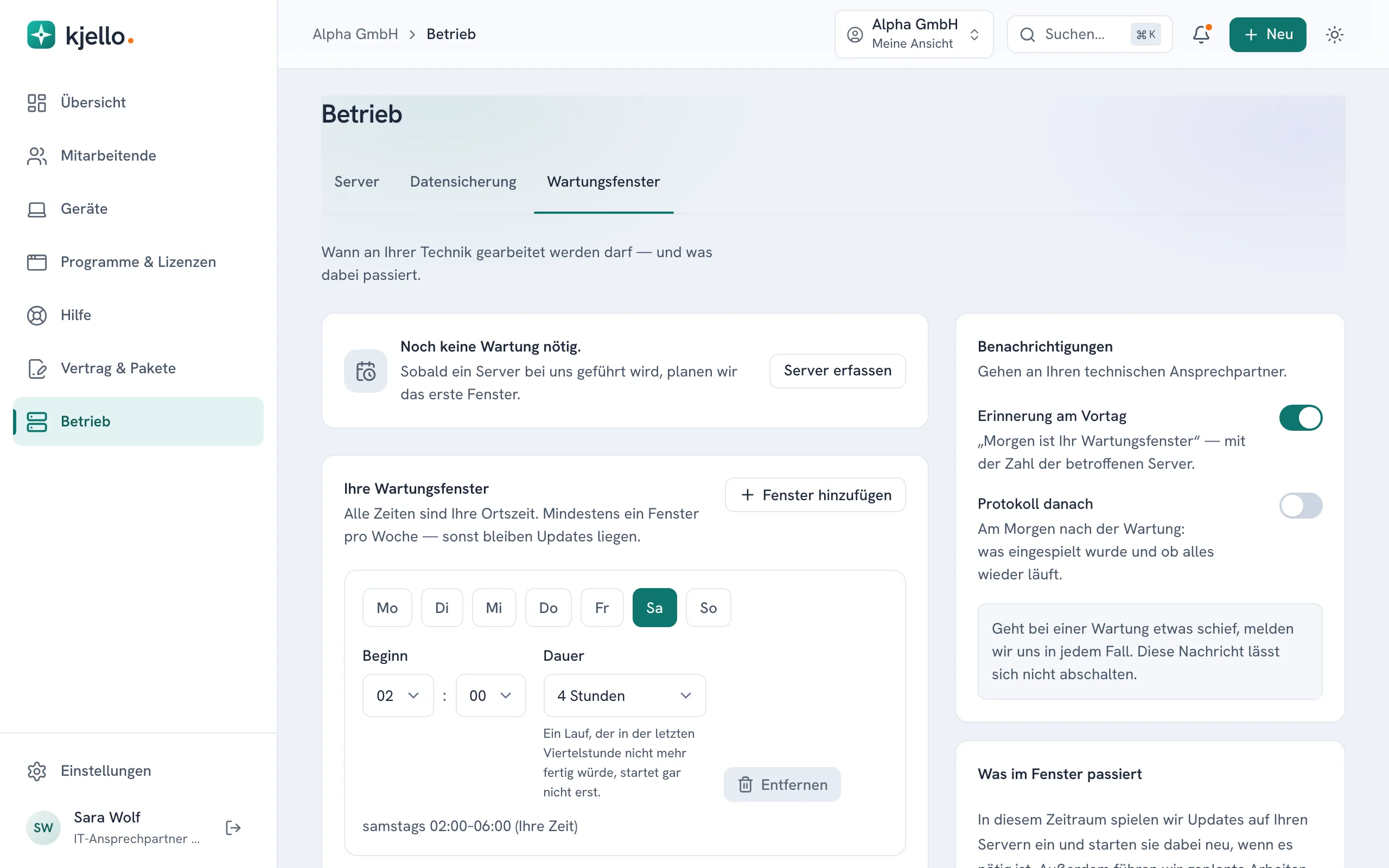
Im Wartungsfenster spielen wir Updates auf Ihren Servern ein und starten sie neu, wenn es nötig ist. Sie legen selbst fest, an welchen Tagen und zu welchen Zeiten das passieren darf: unter Betrieb → Wartungsfenster, bis zu fünf Fenster pro Woche.
Was im Fenster passiert
Abschnitt betitelt „Was im Fenster passiert“Neben Updates und Neustarts führen wir im Fenster auch geplante Arbeiten durch, etwa Umzüge, größere Software-Ausrollungen und Firmware-Aktualisierungen. Ihre Arbeitsplatzrechner sind davon nicht betroffen. Sie aktualisieren sich über ihre eigene Update-Frist und Ihre aktiven Stunden.
So legen Sie ein Fenster fest
Abschnitt betitelt „So legen Sie ein Fenster fest“- Öffnen Sie Betrieb und den Reiter Wartungsfenster.
- Wählen Sie unter Ihre Wartungsfenster den Wochentag, den Beginn und die Dauer (1, 2, 4 oder 8 Stunden).
- Für ein weiteres Fenster klicken Sie auf Fenster hinzufügen.
- Klicken Sie auf Speichern. Mit Verwerfen nehmen Sie Ihre Änderungen zurück.
Mindestens ein Fenster bleibt immer stehen, sonst würden Updates liegen bleiben. Viele Kunden legen ein zweites Fenster werktags abends an: kleine Dinge unter der Woche, größere am Wochenende.
Alle Zeiten gelten in Ihrer Zeitzone. Die stellen Sie auf derselben Seite ein, die Umrechnung übernehmen wir.
Die nächste Wartung
Abschnitt betitelt „Die nächste Wartung“Ganz oben steht, wann die nächste Wartung ist und wie viele Server sie betrifft. Unter Die letzten Läufe sehen Sie je Server, was bei der letzten Wartung passiert ist: wie viele Updates eingespielt wurden und ob neu gestartet wurde.
Reihenfolge der Server
Abschnitt betitelt „Reihenfolge der Server“Unter Reihenfolge der Server vergeben Sie Zahlen: kleinere Zahl zuerst. Der nächste Server startet erst, wenn der vorige wieder erreichbar ist. Ohne Angabe gehen wir alphabetisch vor. So kommt etwa der Server mit der Anmeldung vor dem Server mit der Warenwirtschaft dran.
Benachrichtigungen
Abschnitt betitelt „Benachrichtigungen“Unter Benachrichtigungen schalten Sie zwei Mails ein oder aus:
- Erinnerung am Vortag – „Morgen ist Ihr Wartungsfenster“, mit der Zahl der betroffenen Server.
- Protokoll danach – am Morgen nach der Wartung: was eingespielt wurde und ob alles wieder läuft.
Geht bei einer Wartung etwas schief, melden wir uns in jedem Fall.
Ohne Server: die Wartungszeit unter Einstellungen
Abschnitt betitelt „Ohne Server: die Wartungszeit unter Einstellungen“Führen Sie keinen Server und kein Betriebs-Paket, gibt es den Punkt Betrieb nicht. Ihre Wartungszeit finden Sie dann unter Einstellungen → Sicherheit im Abschnitt Wartungszeit für größere Arbeiten. In dieser Zeit spielen wir Änderungen ein, die kurz stören können.
Wie Sie Server melden und ihre Updates einschalten, steht in Server melden und betreuen lassen.