

Die Geräte Ihrer Firma im Blick
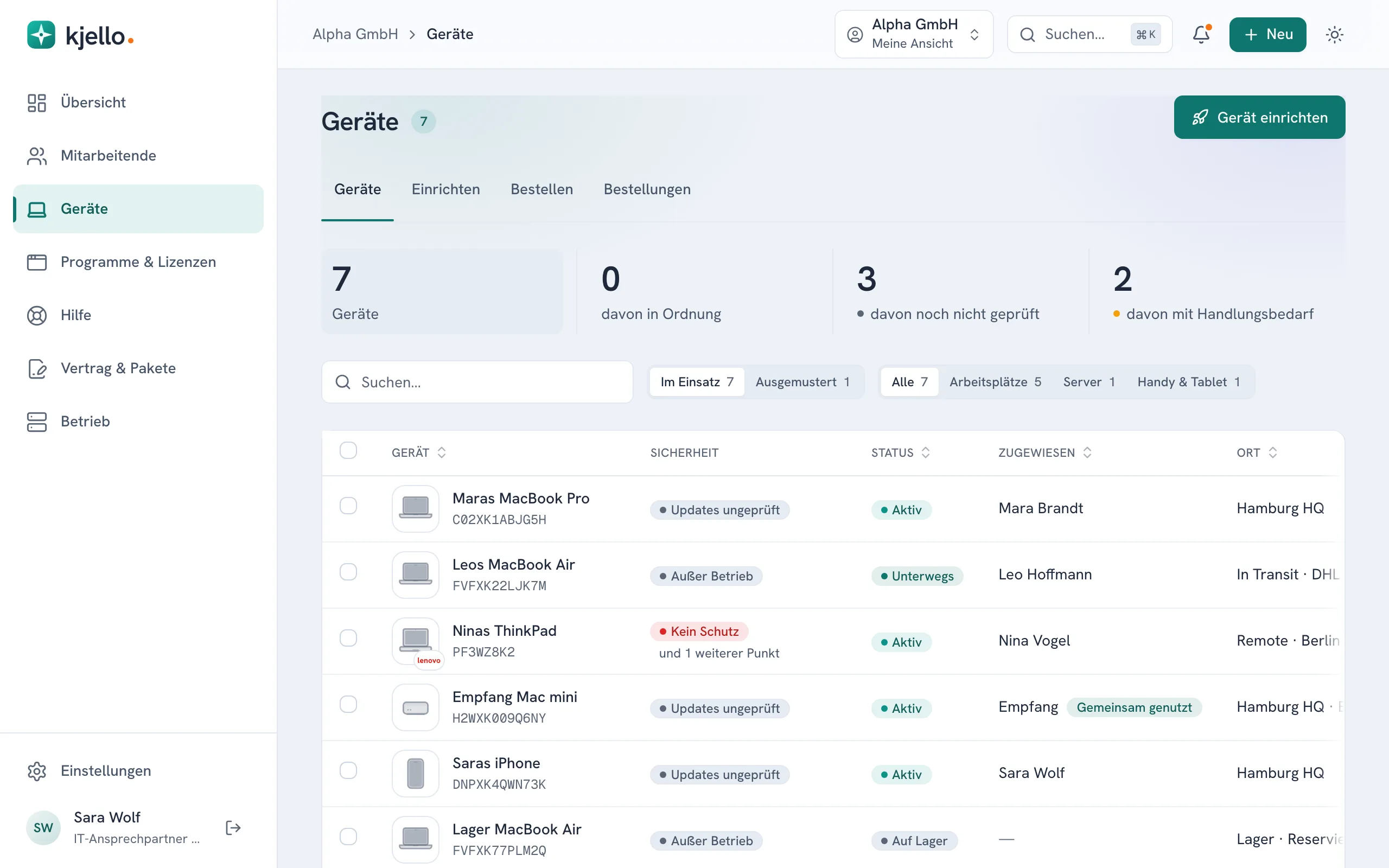
Unter Geräte sehen Sie als IT-Ansprechpartner alle Rechner Ihrer Firma auf einer Seite: oben in Zahlen, wie viele in Ordnung sind und wo etwas zu tun ist, darunter die Liste. Ein Klick auf ein Gerät öffnet sein Geräteblatt — dort sehen Sie auf einen Blick, ob es in Ordnung ist, und erledigen alles, was dieses eine Gerät betrifft.
Mitarbeitende sehen an dieser Stelle nur ihr eigenes Gerät. Wie das aussieht, steht unter Mein Gerät.
Die Zahlen oben
Abschnitt betitelt „Die Zahlen oben“Über der Liste stehen vier Zahlen: alle Geräte, davon in Ordnung, davon noch nicht geprüft und davon mit Handlungsbedarf. Ein Klick auf eine Zahl filtert die Liste darunter auf genau diese Geräte. Mit Filter entfernen sehen Sie wieder alle.
Über der Liste wählen Sie außerdem zwischen Im Einsatz und Ausgemustert und können die Liste durchsuchen.
Das Geräteblatt
Abschnitt betitelt „Das Geräteblatt“Oben steht, was für ein Gerät es ist, wann es zuletzt online war und wer es nutzt. Ein Klick auf den Namen öffnet das Blatt der Person; mit Ändern daneben geben Sie das Gerät einer anderen Person. Hat diese schon ein Gerät, fragt das Portal, ob das neue es ersetzt — sonst nicht. Wer gerade austritt, steht nicht zur Auswahl, und am Server gibt es kein Zuweisen. Nach dem Zuweisen steht da, wie das Gerät berechnet wird: Es gehört zum Arbeitsplatz der Person. Rechts daneben steht Hilfe anfordern für eine Anfrage zu genau diesem Gerät, und hinter … liegt das Seltene: umbenennen, Rückgabe, archivieren und — rot abgesetzt — Gerät weg?.
Darunter vier Reiter:
- Überblick — ein Satz, ob das Gerät in Ordnung ist, und eine Leiste mit Virenschutz, Verschlüsselung, Firewall, Updates und Speicher. Ist ein Punkt rot oder gelb, führt ein Klick darauf zu Zu tun. Dort steht je Punkt genau ein Weg: ein Knopf wie Firewall einschalten, den Sie selbst drücken, Hilfe anfordern, oder der Hinweis, dass es von selbst passiert oder schon bei hagel IT liegt.
- Programme — was auf dem Gerät installiert ist und was die Person selbst dazunehmen darf.
- Gerät — Seriennummer, Speicher, Garantie, Standort, Schutz, Wiederherstellungsschlüssel und Fernwartung. Hier melden Sie auch eine Reparatur oder übergeben das Gerät an eine andere Person.
- Verlauf — eine Liste mit allem, was mit dem Gerät passiert ist, neueste Einträge zuerst: behobene Befunde, Aufträge mit ihrem Ergebnis, Zuweisungen und Reparaturen. Mit den Filtern Befunde, Aufträge, Zuweisung und Reparatur sehen Sie nur das eine. Hat jemand von hagel IT in Ihrem Auftrag gehandelt, steht er mit Namen da.
Wenn ein Gerät kaputt ist
Abschnitt betitelt „Wenn ein Gerät kaputt ist“- Öffnen Sie das Gerät und wechseln Sie in den Reiter Gerät.
- Klicken Sie auf Reparatur melden und beschreiben Sie den Fehler in einem Satz.
- Brauchen Sie in der Zwischenzeit Ersatz, setzen Sie das Häkchen Ja, bitte ein Leihgerät aus dem Bestand. Steht eines bereit, nennt das Portal es Ihnen sofort.
Ein Gerät in der Garantie geht an den Hersteller. Den Stand sehen Sie danach im Verlauf des Geräts unter Reparatur.
Wenn ein Gerät weg ist
Abschnitt betitelt „Wenn ein Gerät weg ist“Öffnen Sie oben rechts das Menü … und wählen Sie Gerät weg?:
- Gerät sperren ist der erste Griff. Niemand kann das Gerät mehr benutzen, Ihre Daten bleiben darauf, und Sie können die Sperre mit Sperre aufheben wieder lösen.
- Aus der Ferne löschen ist endgültig. Zur Bestätigung geben Sie den Gerätenamen ein. Gelöscht wird, sobald das Gerät das nächste Mal online ist.
Werden in einer Stunde ungewöhnlich viele Geräte gelöscht, hält kjello kurz an und lässt die weiteren Löschungen bestätigen — damit nichts aus Versehen passiert. Mehr dazu unter Gerät verloren oder gestohlen.
Gut zu wissen
Abschnitt betitelt „Gut zu wissen“- Ein Gerät, das nicht mehr gebraucht wird, nehmen Sie mit Archivieren aus der Liste. Gelöscht wird dabei nichts; unter Ausgemustert finden Sie es wieder und holen es mit Wieder in Betrieb nehmen zurück.
- Soll ein Gerät zurück ins Lager, geht das über Gerät zurückgeben.
- Soll eine andere Person das Gerät bekommen, lesen Sie Gerät zurücksetzen und weitergeben.
- Macs, iPhones und iPads, die Sie schon besitzen, kommen über Vorhandene Apple-Geräte nachtragen dazu.