

Zu erledigen: was auf Sie wartet
Ganz oben auf Ihrer Übersicht steht Zu erledigen: alles, was gerade auf Sie wartet, in einer Liste. Jede Zeile hat einen Knopf, der Sie direkt dorthin bringt, wo Sie es erledigen. Wartet nichts, steht dort „Nichts zu erledigen“.
Die Liste sehen Sie als IT-Ansprechpartner. Mitarbeitende starten im Portal unter Hilfe und sehen ihre eigenen Punkte unter Mein Gerät.
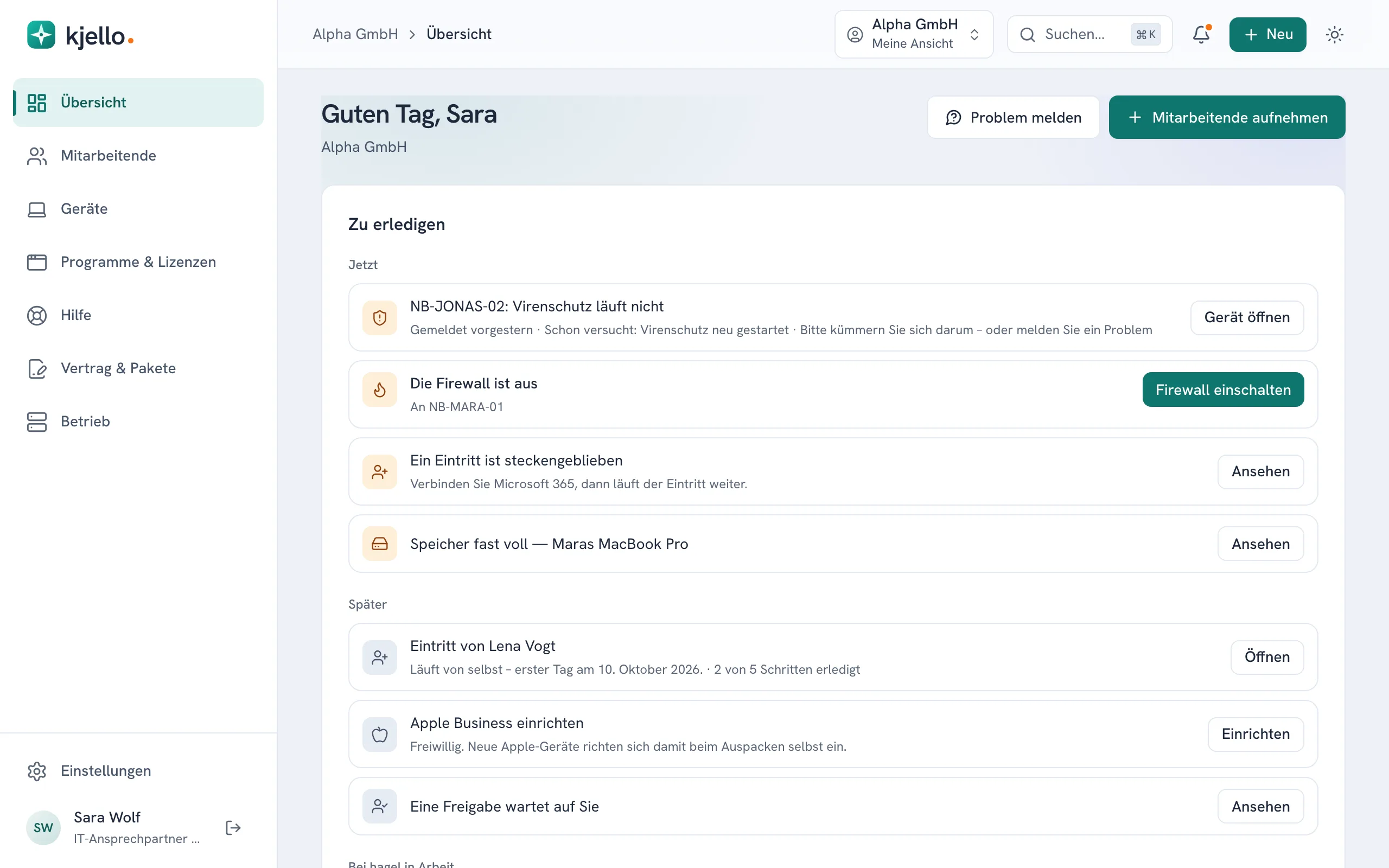
Überfällig, jetzt, später
Abschnitt betitelt „Überfällig, jetzt, später“Die Liste ist in drei Gruppen sortiert:
- Überfällig: Ein Termin ist vorbei, etwa ein geplanter Einrichtungsschritt.
- Jetzt: Das wartet heute auf Sie.
- Später: Das kommt, hat aber noch Zeit — etwa ein Eintritt in drei Wochen.
Was dort erscheint
Abschnitt betitelt „Was dort erscheint“- Ein- und Austritte mit ihrem Stand, etwa „Läuft von selbst – erster Tag am …“ oder „Wartet auf Ihre Bestätigung – letzter Tag am …“.
- Rückgaben: Ein Gerät soll zurückkommen. Mit Rückgabe bestätigen halten Sie fest, dass es da ist.
- Freigaben und Wünsche: Jemand aus Ihrem Team möchte etwas bestellen oder braucht eine Lizenz. Siehe Anträge und Wünsche freigeben.
- Ihr Vertrag: Wartet Ihr Service-Vertrag noch auf Ihre Zustimmung, öffnet Ansehen und zustimmen ihn direkt auf der Seite.
- Die Einrichtung: Ist Ihre Firma neu, steht hier, wie viele Schritte von Ihnen noch fehlen. Siehe Ihre ersten Schritte im Portal.
- Hinweise zu Geräten: etwa „nicht verschlüsselt“, „Firewall ist aus“ oder „Updates hängen“.
Wenn ein Gerät Hilfe braucht
Abschnitt betitelt „Wenn ein Gerät Hilfe braucht“Viele Hinweise lassen sich mit einem Klick beheben, ohne dass jemand von uns dafür vorbeikommen muss. Dann steht am Hinweis ein Knopf wie Jetzt verschlüsseln, Firewall einschalten oder Jetzt aktualisieren. kjello erledigt es am Gerät und sagt Ihnen, wenn das Gerät es bestätigt hat.
Ein Hinweis geht dabei der Reihe nach:
- Zuerst die Person am Gerät. Sie sieht den Hinweis unter Mein Gerät und kann ihn selbst beheben. In Ihrer Liste steht dann zum Beispiel „Anna Becker ist gebeten, es zu beheben“.
- Dann Sie. Passiert nichts, steht dort „Bitte kümmern Sie sich darum – oder melden Sie ein Problem“.
- Dann wir. Klappt es nicht oder bleibt es liegen, übernimmt hagel IT. Die Zeile zeigt dann „Wir kümmern uns darum“ mit der Nummer Ihrer Anfrage.
Klappt der Knopf am Gerät nicht, klicken Sie auf Hilfe anfordern. Daraus wird sofort eine Anfrage an uns.
Bei hagel in Arbeit
Abschnitt betitelt „Bei hagel in Arbeit“Was gerade bei uns liegt, ist keine Aufgabe für Sie. Solche Punkte stehen ruhig unter der Liste, unter Bei hagel in Arbeit. So wissen Sie, dass wir daran sind, ohne dass Sie etwas tun müssen.