

Server melden und betreuen lassen
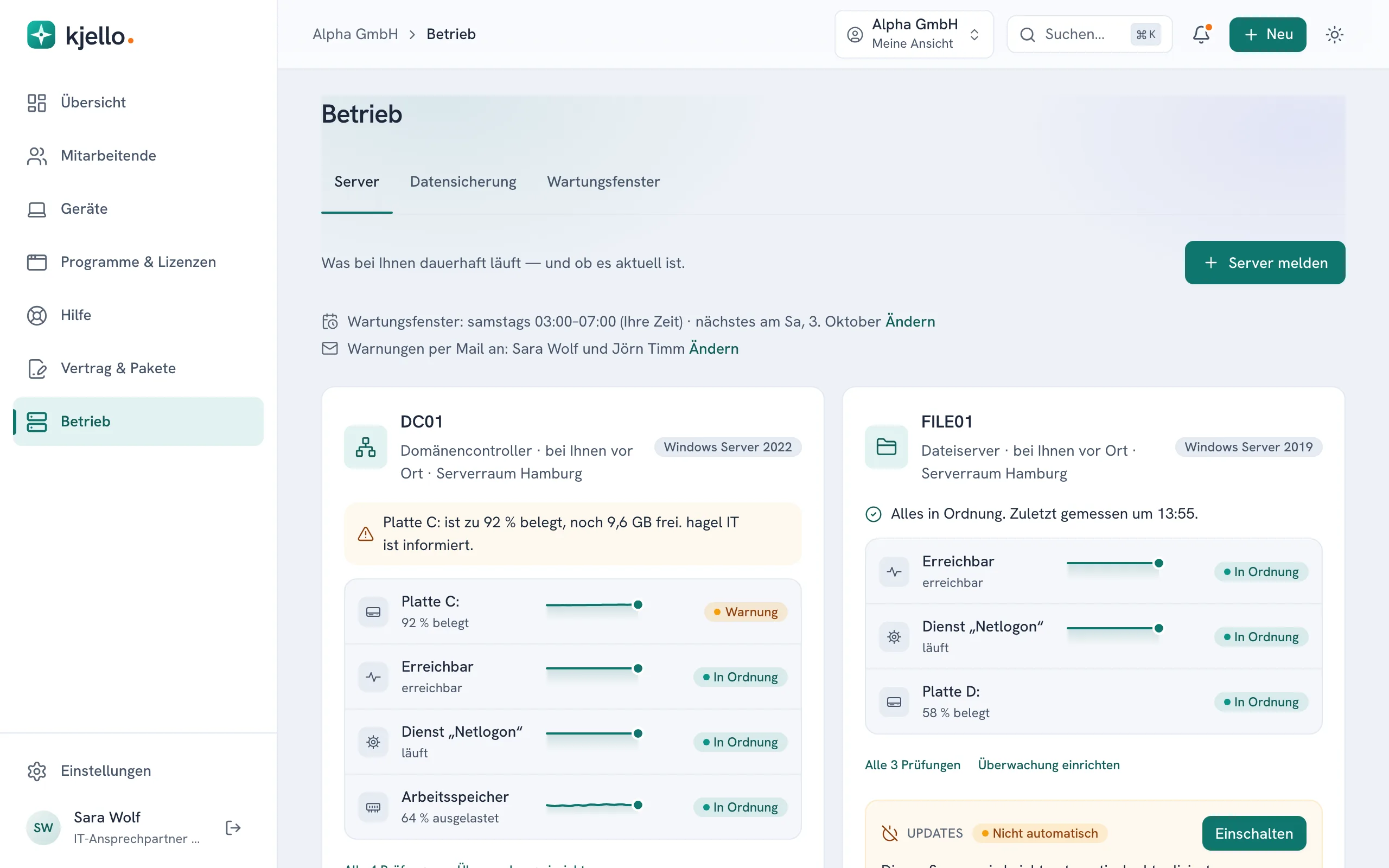
Ihre Server melden Sie selbst im Portal unter Betrieb → Server. Danach überwachen wir den Server, spielen auf Wunsch Sicherheitsupdates in Ihrem Wartungsfenster ein, und Sie sehen auf seiner Karte jederzeit, ob er läuft und aktuell ist.
Den Menüpunkt Betrieb sehen Sie als IT-Ansprechpartner, sobald bei Ihnen ein Server geführt wird oder ein Betriebs-Paket wie die Datensicherung läuft. Mitarbeitende sehen ihn nicht.
Einen Server melden
Abschnitt betitelt „Einen Server melden“- Öffnen Sie Betrieb und den Reiter Server.
- Klicken Sie auf Server melden.
- Tragen Sie den Namen ein, so wie der Server im Netzwerk heißt, und wählen Sie das System. Die Aufgabe ist freiwillig, hilft uns aber beim Einordnen.
- Geben Sie an, wo er läuft: bei Ihnen vor Ort oder in der Cloud.
- Lassen Sie Automatisch aktualisieren eingeschaltet, wenn wir Updates in Ihrem Wartungsfenster einspielen sollen.
- Unter Was das kostet sehen Sie den Preis für Ihre Firma. Bestätigen Sie mit Kostenpflichtig melden.
Der Monatsbetrag beginnt erst, wenn sich der Server zum ersten Mal bei uns gemeldet hat.
Wenn wir einen Server gefunden haben
Abschnitt betitelt „Wenn wir einen Server gefunden haben“Entdeckt die Geräteverwaltung bei Ihnen einen Windows-Server, lädt Sie oben auf seiner Karte ein, ihn in die Betreuung aufzunehmen. Dort steht, was er dann bekommt — Überwachung, Sicherheitsupdates im Wartungsfenster, Virenschutz und einen Monatsbericht — und was es für Ihre Firma kostet: den Monatsbetrag und einmalig die Aufnahme, so wie beim Melden.
- Mit Server aufnehmen betreuen wir ihn ab sofort. Der Monatsbetrag steht ab diesem Monat auf Ihrer Rechnung, die Aufnahme einmalig dazu.
- Mit Gehört nicht zu uns blenden wir ihn aus und berechnen nichts.
Was Sie auf der Serverkarte sehen
Abschnitt betitelt „Was Sie auf der Serverkarte sehen“- Überwachung: ein Satz zum Zustand, etwa „Alles in Ordnung. Zuletzt gemessen um …“. Ein Klick öffnet den Verlauf mit der Erreichbarkeit über 24 Stunden, 7 oder 30 Tage. Mit Prüfung hinzufügen richten Sie eigene Prüfungen ein; deren Meldungen gehen an Sie.
- Hinweise von hagel IT im Verlauf: „Als erledigt markiert von …“ heißt, ein Techniker kennt die Warnung und hat sie bearbeitet — Sie werden daran nicht mehr erinnert, bis der Wert kritisch wird. „Grenzwerte für diesen Server angepasst“ heißt, wir haben die Grenze für genau diesen Server verschoben, etwa weil seine Systemplatte klein ist.
- Updates: ob der Server automatisch aktualisiert wird und wann zuletzt. Mit Einschalten oder Automatik ausschalten entscheiden Sie selbst.
- Ruhe im Wartungsfenster: Ist der Schalter an, melden wir im Fenster und 30 Minuten danach keine Alarme zu diesem Server. Gemessen wird trotzdem weiter.
- Sicherung und Verschlüsselung als kurze Zeilen darunter.
Oben auf der Seite steht Ihr Wartungsfenster und wer Warnungen per Mail bekommt. Beides ändern Sie dort mit Ändern.
Server Security+
Abschnitt betitelt „Server Security+“Server Security+ ist das Zusatzpaket für Server, bei denen Sie es schwarz auf weiß haben wollen: einmal im Monat belegt, dass Schutz und Sicherung tragen und der Server nicht offen steht. Welche Server dazugehören, stimmen wir mit Ihnen ab.
- Der Virenschutz des Servers meldet an eine zentrale Stelle, ob er läuft.
- Wir stellen die Sicherung einmal im Monat zur Probe wieder her und protokollieren das Ergebnis. Dafür braucht der Server die Datensicherung.
- Wir suchen nach bekannten Schwachstellen und melden, was wir finden.
- Wir prüfen die Härtung gegen die vereinbarte Vorgabe und melden Abweichungen.
- Wir sehen nach, was von außen erreichbar ist, und melden neue offene Türen.
Bericht, Nachweis und Störung
Abschnitt betitelt „Bericht, Nachweis und Störung“- Unter Betreute Anlagen holen Sie mit Statusbericht eine PDF über die letzten 30 Tage: Zustand, Erreichbarkeit, Prüfungen, Meldungen.
- Unter der Serverliste lädt Nachweis laden (PDF) einen Update-Nachweis über die letzten 180 Tage, je Server und je Wartungsfenster.
- Geht etwas nicht, klicken Sie auf Störung an uns melden. Zwei Angaben genügen; die Meldung geht sofort an unsere Technik. Wie es danach weitergeht, steht in Was passiert nach meiner Anfrage?.
Einen Server außer Betrieb nehmen
Abschnitt betitelt „Einen Server außer Betrieb nehmen“Wird ein Server abgebaut oder ersetzt, klicken Sie auf seiner Karte auf Außer Betrieb nehmen. Ab der nächsten Monatsrechnung steht er nicht mehr darauf, und wir überwachen und aktualisieren ihn nicht mehr. Sein bisheriger Verlauf bleibt erhalten.
Wann wir an Ihren Servern arbeiten, legen Sie unter Wartungsfenster festlegen fest. Gibt es zu Ihren Servern schon eine Dokumentation, laden Sie sie hoch — dann kennen unsere Techniker sie, bevor das erste Problem auftritt.