
Das Fragefeld
Ganz oben: „Wobei können wir helfen? Zum Beispiel: Kennwort vergessen…“ Schreiben Sie Ihr Anliegen in eigenen Worten.
hilfe · support · assistent · problem melden · anfrage stellen · anfrage schreiben · ticket · telefon · hotline · [email protected] · drucker geht nicht · drucker einrichten · papierstau · speicher voll · computer langsam · rechner langsam · abwesenheitsnotiz setzen · weiterleitung einrichten · kalender freigeben · postfach voll · kennwort zurücksetzen
Hilfe finden Sie im Portal immer unter Hilfe in der Seitenleiste — oder über den Knopf Problem melden — auf der Übersicht oben im Seitenkopf, auf jeder anderen Seite schwebend unten rechts. Viele Dinge erledigen Sie in einer Minute selbst; für alles andere beschreiben Sie kurz, worum es geht, und wir kümmern uns. Als Mitarbeiterin oder Mitarbeiter landen Sie nach der Anmeldung direkt unter Hilfe.
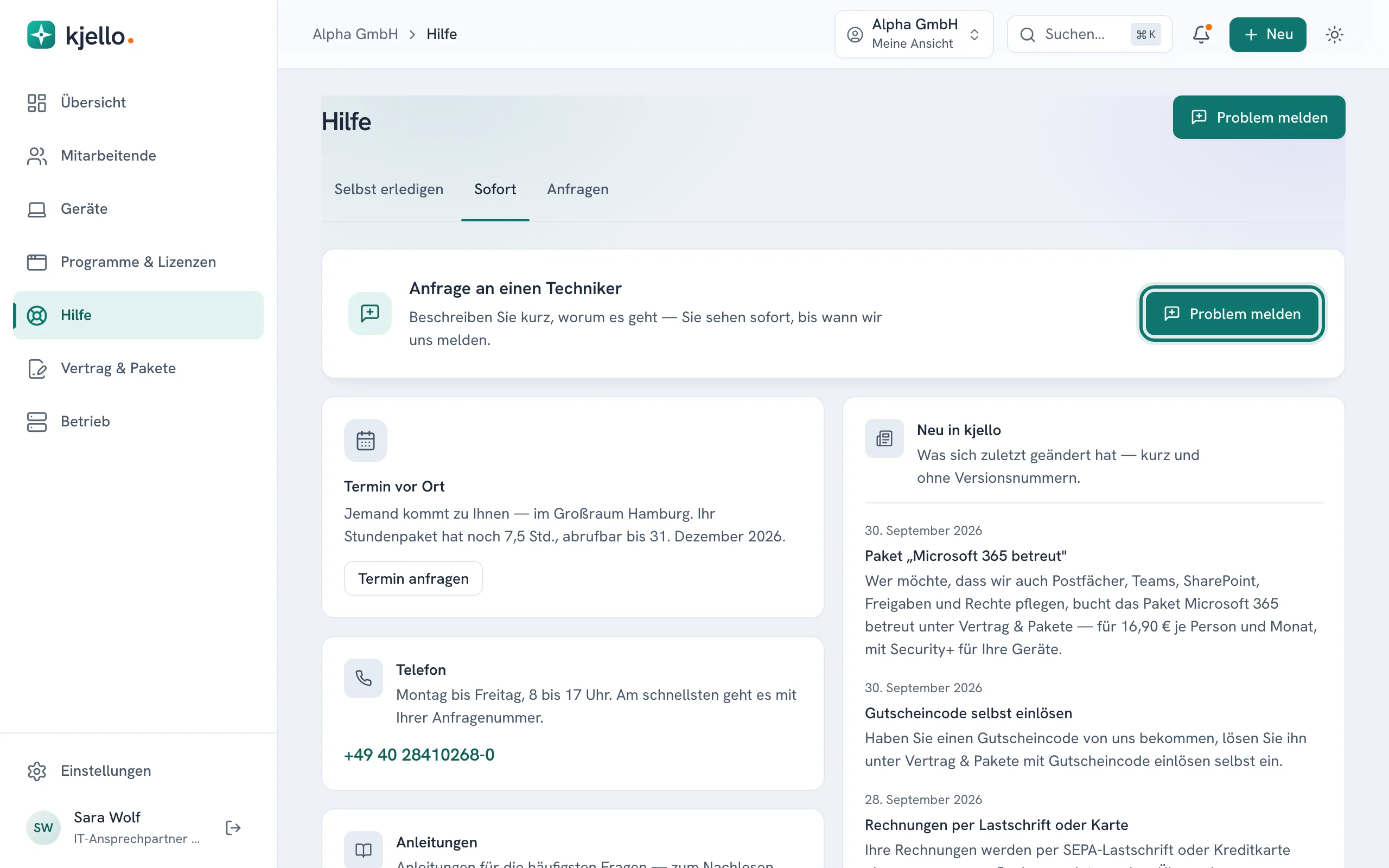
Die Seite hat zwei Reiter: Hilfe und Anfragen. Im Reiter Hilfe steht alles auf einer Seite, von oben nach unten:
Das Fragefeld
Ganz oben: „Wobei können wir helfen? Zum Beispiel: Kennwort vergessen…“ Schreiben Sie Ihr Anliegen in eigenen Worten.
Was kjello für Sie löst
Kennwort zurücksetzen, Abwesenheitsnotiz setzen, Drucker einrichten, Zugriff beantragen — die häufigsten Dinge mit einem Klick. Dazu Vorschläge und die Anleitungen Ihrer Firma.
Mit einem Menschen sprechen
Problem melden, eine Fernwartung annehmen, einen Termin vor Ort anfragen, anrufen, Anleitungen lesen — und die Karte Ihre Anfragen mit dem Weg in den Reiter Anfragen.
Anfragen
Der zweite Reiter: alles, was Sie gemeldet haben, mit dem aktuellen Stand und dem Verlauf. Siehe Was passiert nach meiner Anfrage?.
Oben rechts im Seitenkopf steht außerdem der Knopf Anfrage schreiben — er öffnet dasselbe Fenster wie Problem melden.
Schon während Sie tippen, sortiert sich die Liste Was kjello für Sie löst darunter um: Die passenden Wege rücken nach oben. Dafür braucht es keinen Assistenten — die Wege erscheinen sofort.
Unter dem Feld stehen einige Beispielfragen — aus den Wegen, die Sie selbst erledigen dürfen. Ein Klick stellt die Frage.
Kommen Sie über Problem melden von einer anderen Seite, steht über dem Feld, woher — etwa „Sie kamen von: Gerät NB-07“. Der Assistent bezieht Ihre Frage dann auf dieses Gerät. Ein Klick auf das × nimmt den Bezug weg.
Drücken Sie Enter, fragt das Feld den Assistenten, sofern er für Ihr Unternehmen eingeschaltet ist. Passt zu Ihrer Frage etwas, das Sie selbst erledigen können, nennt der Assistent es als Knopf unter seiner Antwort — ein Klick öffnet den Weg, ausgeführt wird erst, wenn Sie dort bestätigen. Manches erledigt er auch gleich selbst, nachdem Sie in seiner Antwort auf Ausführen geklickt haben — siehe Was der Assistent für Sie erledigt. Was der Assistent sieht und was nicht, steht unter Was der Assistent sieht.
Der Assistent antwortet zuerst aus dieser Hilfe, aus den Anfragen und Anleitungen Ihres Unternehmens und aus dem, was kjello über Ihr Gerät weiß. Gibt es dort nichts zu Ihrer Büro- oder IT-Frage, antwortet er allgemein. Dann steht über der Antwort „Allgemeine KI-Antwort · bitte prüfen“ (oder „Teils allgemeine …“, wenn er beides verbindet) — eine solche Antwort ist ein Hinweis, keine Anleitung von uns.
Jede Antwort steht in einer eigenen Karte. Unten in der Karte steht nach „Aus:“, worauf sie beruht — mit Symbol und Wort, nicht nur als Farbe. Führt die Antwort in einen Weg, ist die Karte in der Farbe von kjello gerahmt; stammt sie aus einer Anleitung Ihrer Firma, hat sie links einen blauvioletten Rand; eine allgemeine KI-Antwort hat einen gestrichelten Rahmen:
| Angabe | Bedeutung |
|---|---|
| Weg in kjello | Ein Weg, den Sie selbst mit einem Klick erledigen können. Der Knopf steht darüber. |
| Ihre IT | Eine Anleitung Ihrer Firma aus „Ihre IT“. |
| Ihre Anfrage bzw. Anfrage Ihrer Firma | Eine frühere Anfrage, die Sie im Portal sehen dürfen. |
| Aus Ihrem kjello | Was kjello über Ihre Geräte und gebuchten Pakete weiß — etwa, ob der Virenschutz läuft. |
| Online-Hilfe | Ein Artikel dieser Hilfe; der Link steht unter der Antwort. |
| Allgemeine KI-Antwort | Nichts davon passte — der Assistent hat allgemein geantwortet. Bitte prüfen. |
Eine Antwort kann mehrere Angaben tragen. Nennt sie gar keine, stammt der Satz nicht vom Assistenten, sondern von kjello selbst — etwa wenn der Assistent gerade nicht erreichbar ist.
Kann der Assistent gerade nicht antworten — weil er für Ihr Unternehmen nicht eingeschaltet ist, weil die Fragen für heute aufgebraucht sind oder weil er nicht erreichbar ist —, sagt ein Satz unter dem Feld, warum. Das Feld sucht dann einfach weiter passende Wege, während Sie tippen.
Die häufigsten IT-Dinge erledigen Sie selbst, meist in unter einer Minute — ohne Anfrage, ohne Warten. Jede Zeile nennt den Weg, darunter einen Satz, wie man das Problem meist beschreibt, und was danach passiert: Sie klicken, kjello erledigt, Nach Freigabe Ihrer Firma oder Anleitung, dann übernimmt die Technik. Anleitung lesen öffnet den passenden Abschnitt hier im Help-Center. Kann Mira den Weg selbst ausführen, steht Mit Mira erledigen daneben — Mira übernimmt dann oben im Gespräch und fragt vor jeder Änderung nach. Auf dem Telefon klappen Sie die Bereiche einzeln auf. Die Wege sind nach Bereichen geordnet:
Konto & Anmeldung
Kennwort zurücksetzen, sich überall abmelden (etwa wenn ein Gerät weg ist), nachsehen, ob mit Ihrer Anmeldung etwas nicht stimmt.
Postfach & Kalender
Abwesenheitsnotiz setzen, Weiterleitung an eine Kollegin einrichten, Kalender freigeben, Postfachgröße prüfen, Posteingangsregeln kontrollieren.
Zugriffe & Lizenzen
Zugriff auf eine Ablage oder ein Team beantragen, eine Lizenz anfragen — und Zugriffe wieder beenden, die Sie nicht mehr brauchen.
Gerät
Drucker einrichten, Druckwarteschlange in Ordnung bringen, Speicher aufräumen, wenn der Rechner langsam wird, die Verbindung ins Firmennetz prüfen, ein verlorenes Gerät melden.
Sonstiges
Server, Datensicherung, Telefon — hier hilft ein Techniker.
Was jeder Weg genau tut und wer vorher zustimmt, steht unter Postfach, Kalender und Verteiler selbst erledigen, Konto und Gerät selbst erledigen und Anfragen an die Technik.
Hat Ihre Firma eigene Anleitungen für alle freigegeben, stehen sie im selben Abschnitt unter Anleitungen Ihrer Firma.
An jeder Kachel steht, was passiert, wenn Sie darauf klicken:
Sie sagen, was Sie brauchen. Zum Beispiel den Text Ihrer Abwesenheitsnotiz und den Zeitraum.
Wir zeigen, was gleich passiert. Im Klartext, bevor irgendetwas geschieht. Betrifft die Aktion eine andere Person, fragen wir hier noch einmal nach Ihrer Anmeldung.
Sie sehen das Ergebnis. Als Satz, nicht als Fehlercode: „Ihre Abwesenheitsnotiz ist aktiv bis Freitag, 12. September, 18:00.“ Wo es sinnvoll ist, steht direkt daneben, wie Sie es wieder rückgängig machen.
Manches richtet bewusst jemand von uns ein, etwa gemeinsame Postfächer, Server, die Datensicherung oder die Telefonanlage. Diese Wege tragen das Kennzeichen Wir machen das — Sie beschreiben, was Sie brauchen, und wir kümmern uns.
Ein Klick auf Problem melden oder Anfrage schreiben öffnet ein Fenster mit einem Textfeld. Schreiben Sie in Ihren eigenen Worten, was los ist — eine Kategorie müssen Sie nicht wählen, kjello ordnet das Thema selbst ein. Passt ein Weg, den Sie gleich selbst gehen können, zeigt das Fenster ihn neben dem Knopf zum Absenden.
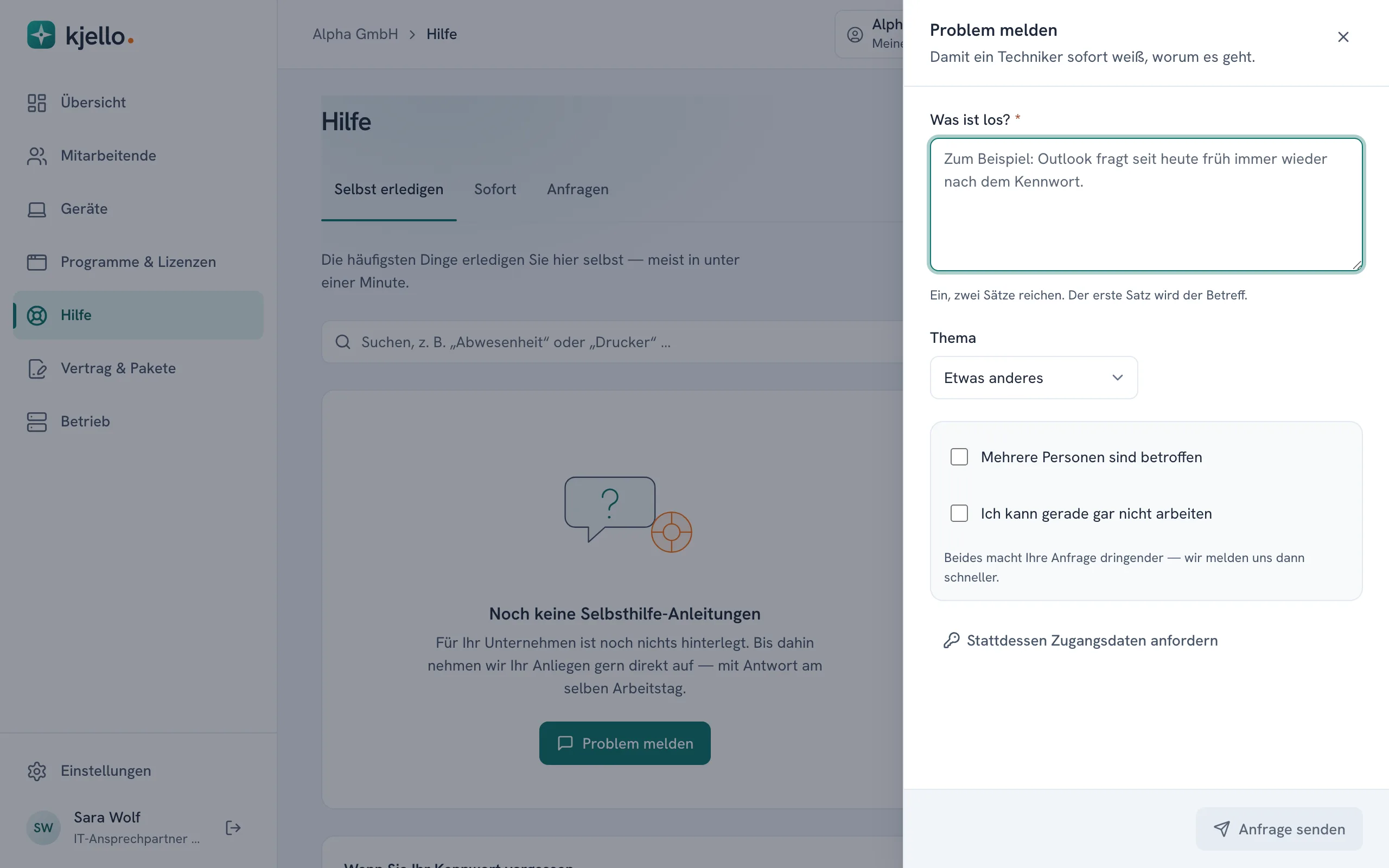
Darunter stehen zwei Häkchen:
Beides macht Ihre Anfrage dringender, und wir melden uns dann schneller. Nach dem Absenden sehen Sie, bis wann wir uns melden.
Unter der letzten Antwort fragt kjello „Hat das geholfen?“. Mit Ja sagen Sie uns, dass die Antwort gepasst hat — das zählen wir, sonst passiert nichts. Mit Nein, an das kjello-Team öffnet sich die Karte unten.
Findet der Assistent nach einigen Fragen keine Lösung, zeigt er die Karte Das bekommt der Techniker. Darauf steht, was wir an unser Team weitergeben:
Sie können alles ändern. Erst mit An das kjello-Team senden wird daraus eine Anfrage; das ganze Gespräch geht darunter mit. Mit Nicht jetzt fragen Sie einfach weiter. Der Assistent legt nie von selbst eine Anfrage an.
Schreiben Sie an [email protected]. Daraus wird eine Anfrage, die Sie danach im Portal unter Hilfe → Anfragen wiederfinden. Antworten Sie auf unsere Rückfragen einfach in derselben Mail, dann bleibt alles in einem Vorgang.
Der Telefon-Support ist Montag bis Freitag, 8 bis 18 Uhr unter +49 40 2841026-80 erreichbar. Am schnellsten geht es, wenn Sie Ihre Anfragenummer zur Hand haben. Außerhalb dieser Zeiten läuft der Anruf auf die Bandansage — schreiben Sie dann an [email protected].
Rufen Sie an, wenn es brennt: Gerät verloren, Verdacht auf einen Angriff oder Sie kommen gar nicht mehr an Ihre Arbeit. Mehr dazu unter Notfall oder normaler Support?.
| Situation | Bester Weg |
|---|---|
| Kennwort, Abwesenheit, Drucker, Zugriff | Hilfe → Was kjello für Sie löst |
| Sie wissen nicht genau, wo es hakt | Fragefeld oben unter Hilfe |
| Etwas funktioniert nicht, oder Sie brauchen etwas | Problem melden |
| Sie kommen gerade nicht ins Portal | Mail an [email protected] |
| Gerät verloren, Verdacht auf Angriff, gar nichts geht | Telefon |
Sie sehen ausschließlich Ihre eigenen Sachen: Ihr Postfach, Ihr Gerät, Ihre Anfragen. Aktionen, die eine andere Person betreffen, kann nur Ihr IT-Ansprechpartner auslösen — und auch dann erfährt die betroffene Person davon.